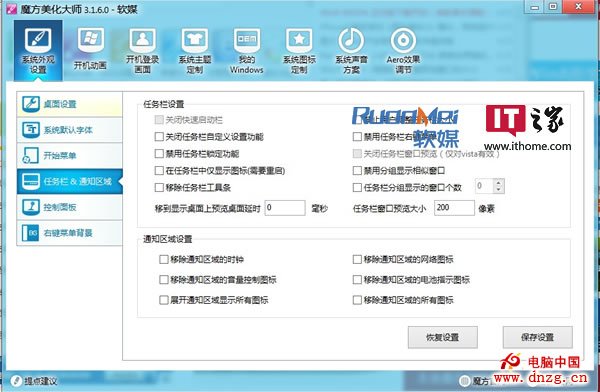
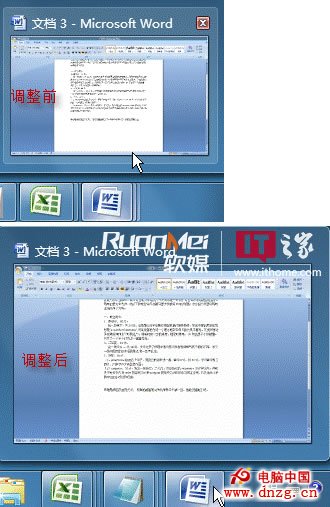
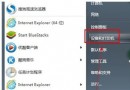
Win7 Aero Peek 任務列縮圖預覽預設約 230px,覺得太大或太小?兩種方式自由調整。
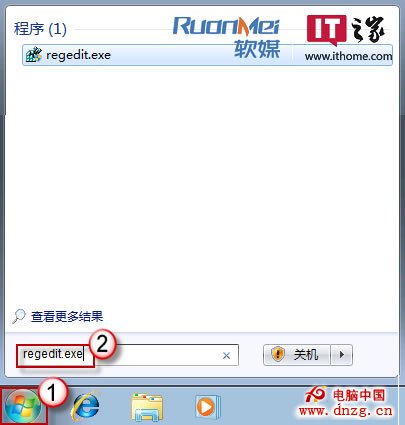
regedit.exe
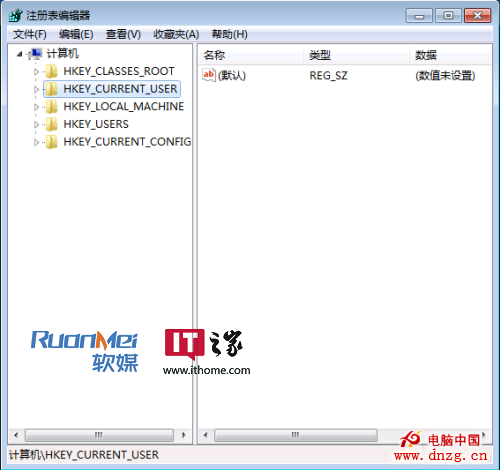
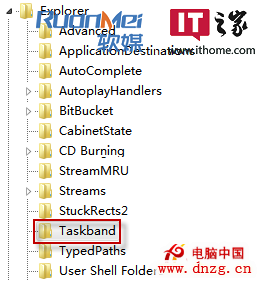
HKEY_CURRENT_USER\Software\Microsoft\Windows\CurrentVersion\Explorer\Taskband
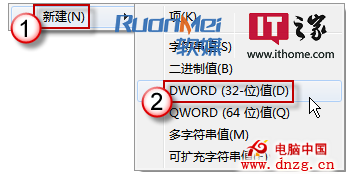
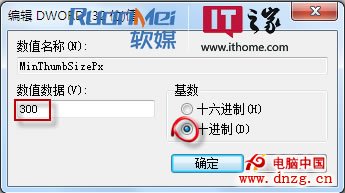
MinThumbSizePx
刪除 MinThumbSizePx 值並重開機即恢復預設 230px。
⚠ 修改登錄檔有風險,請先備份或建立還原點。
Win7 如何確認是否已啟用 AHCI 模式?裝置管理員一看便知
Win7 開啟 QQ 提示「應用程式組態不正確」?兩大主因與完整修復教學
Win7 系統更新檔案位置查找與刪除完整指南:三大路徑釋放 C 槽空間
關閉 Win7 UAC 使用者帳戶控制彈出提示的方法
Win7 如何修改軟體預設下載/安裝路徑?登錄檔 ProgramFilesDir 變更教學
修復 Win7 出現 Dpp Viewer Module 停止運作的錯誤
Windows XP/7/8 常見故障解決大全:藍畫面、死機、一般保護錯誤完整分析
Windows 命令列神器大全:Run 指令、系統工具、管理命令完整速查表