筆電移動性強,續航力關鍵在於省電設定。Win7 提供多層次省電調整,從快速鍵到進階電源計畫逐項優化。
1. 螢幕亮度:最大耗電源
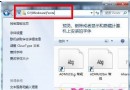
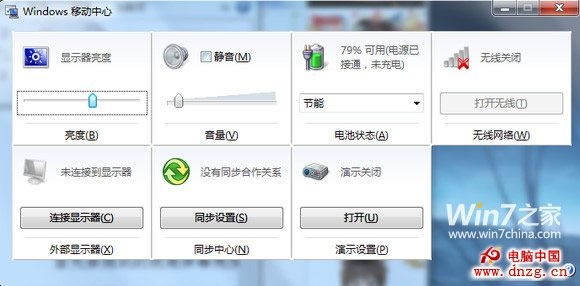
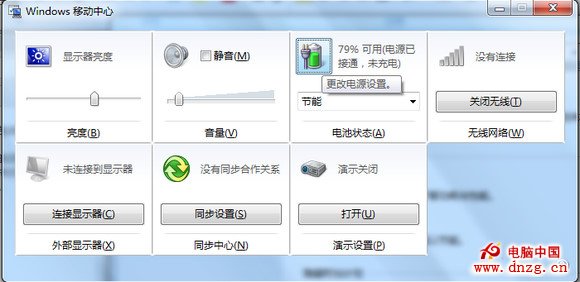
- Win+X 開啟「Windows 行動中心」 → 「螢幕亮度」滑桿調整。
- 或 Fn + 亮度鍵(太陽圖示)快速調節。
- 環境允許下降低亮度,兼顧省電與護眼。
2. 無線網卡:無訊號時關閉
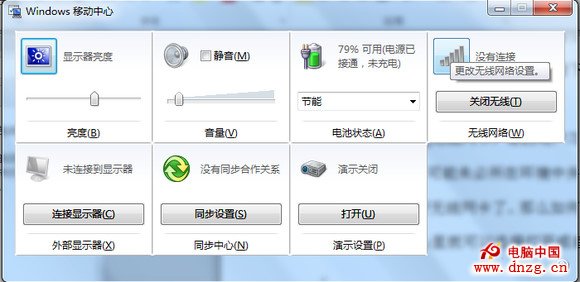
- 行動中心 → 「無線網路」開關切換。
- 實體開關/鍵盤熱鍵(視廠商設計)。
- 無 Wi-Fi 環境建議關閉,避免持續掃描耗電。
3. 電源計畫:核心省電設定
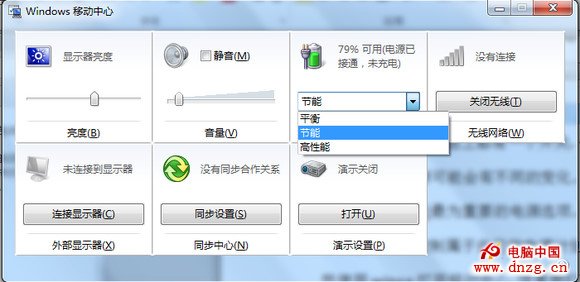
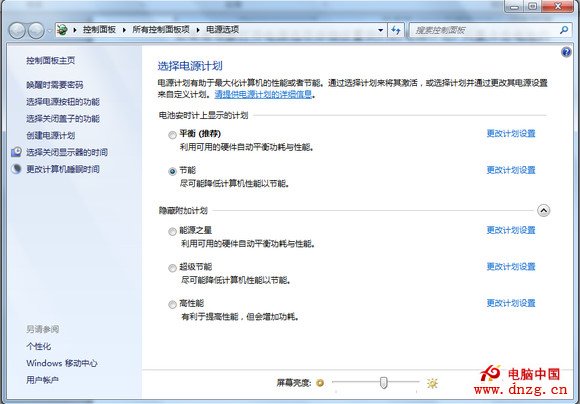
- 行動中心 → 點擊電池圖示 → 「電源選項」。
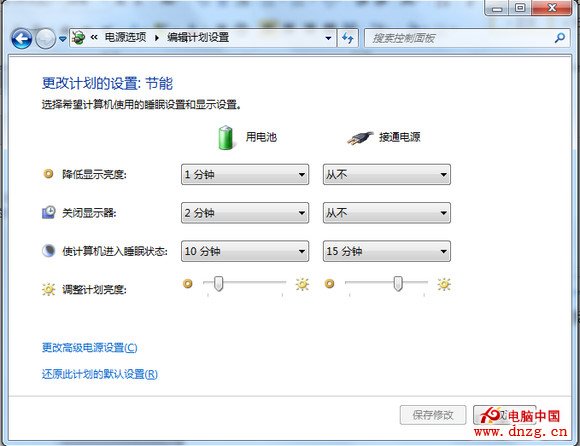
- 選擇預設計畫(平衡/省電/高效能)或點擊「變更計畫設定」自訂。
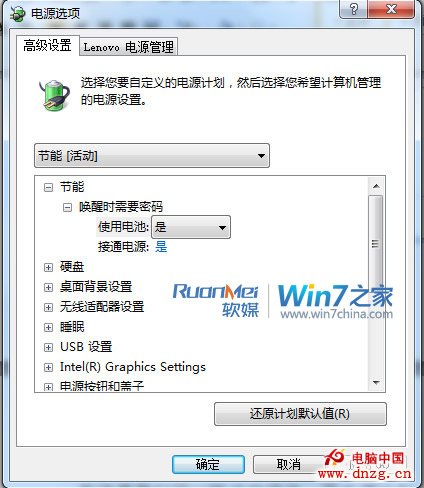
- 進階設定:點擊「變更進階電源設定」展開詳細選項。
關鍵進階選項解析
- 硬碟 → 關閉硬碟時間
- 閒置設定分鐘數後讓硬碟進入低功耗狀態(SSD 影響較小)。
- 桌面背景設定 → 投影片播放
- 設為「暫停」停止自動換桌布,減少 GPU/磁碟喚醒。
- 無線網路介面卡 → 省電模式
- 選「最大省電」或「中等省電」,降低無線晶片功耗。
- USB 設定 → USB 選擇性暫停
- 啟用讓閒置 USB 裝置進入暫停狀態。
- 處理器電源管理 → 系統冷卻原則
- 筆電建議「被動式」優先降頻再轉風扇,更安靜省電。
- 顯示器 → 關閉顯示器時間
- 閒置幾分鐘自動關螢幕,最直接省電。


依使用習慣微調各項,即能顯著延長電池續航。