Windows XP Windows 7 Windows 2003 Windows Vista Windows 綜合教學 Linux 系統教學
Windows 10 Windows 8 Windows 2008 Windows NT Windows Server 電腦軟體教學

Windows XP / 7 設定開機密碼完整教學:保護電腦隱私與安全

編輯:Win7 常見問題解答

設定開機密碼是保護電腦資料安全、防止他人隨意存取的第一道防線。本文詳細說明 Windows 7 與 Windows XP 兩種主流系統的密碼設定流程,含圖解步驟與進階選項。
Windows 7 設定密碼

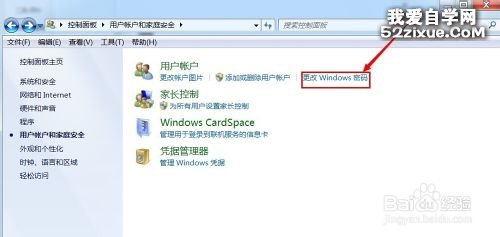
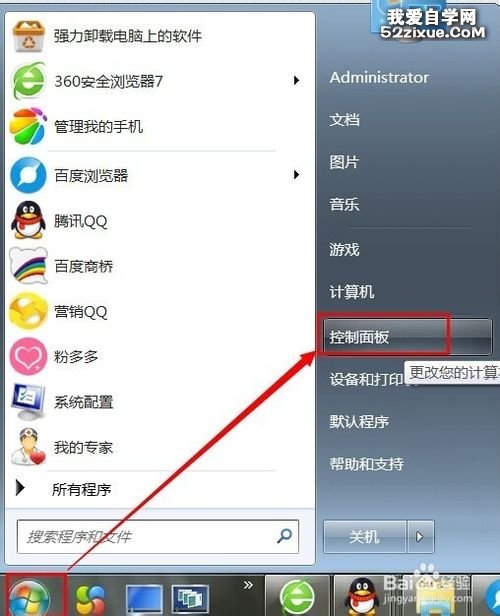
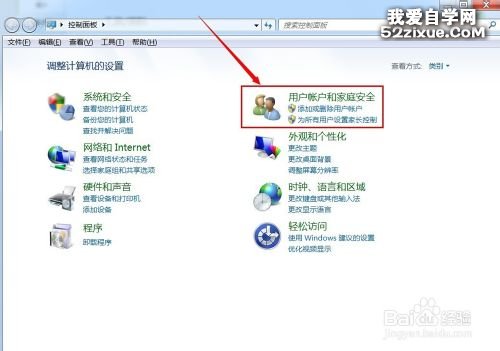
  1. 「開始」→ 「控制台」→ 「使用者帳戶與家庭安全」→ 「變更 Windows 密碼」。
  2. Win7控制台使用者帳戶
    變更Windows密碼
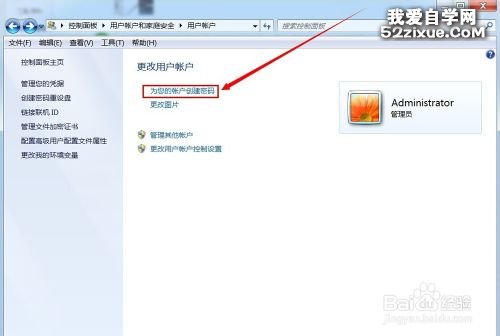
    更改使用者帳戶
  3. 選擇「為您的帳號建立密碼」。
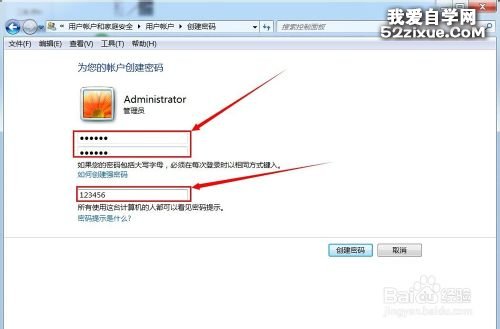
  4. 建立密碼選項
  5. 輸入:
    → 新密碼(建議 8 碼以上,英數符號混合)
    → 確認密碼
    → 密碼提示(僅自己能理解,勿寫密碼本身)
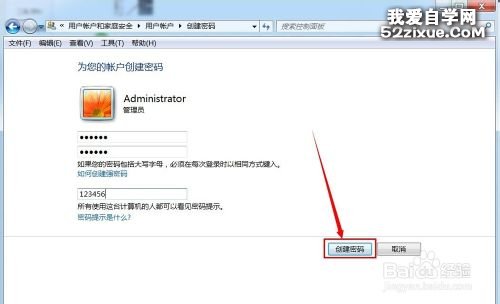
    → 「建立密碼」。
  6. 輸入密碼與提示
    密碼建立完成

Win7 進階:密碼重設磁碟

「控制台」→「使用者帳戶」→ 左側「建立密碼重設磁碟」→ 插入 USB 隨身碟依嚮導製作。遺忘密碼時可用此磁碟重設,不需重灌系統。
Windows XP 設定密碼(兩種方法)

方法一:電腦管理(適用專業版)

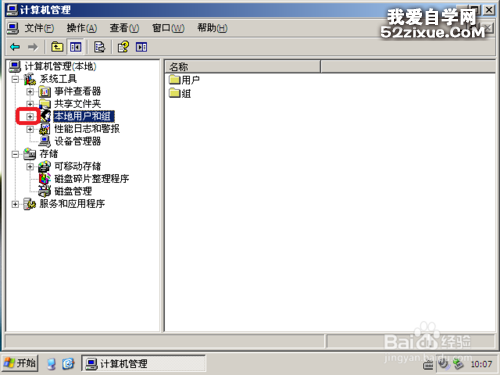
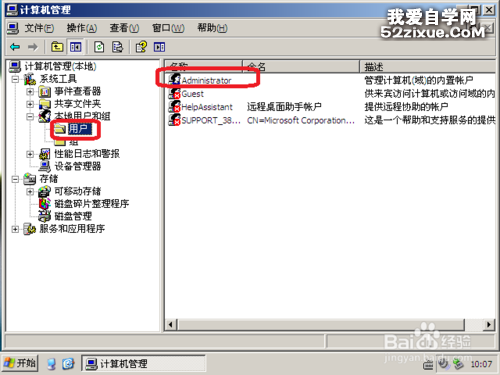
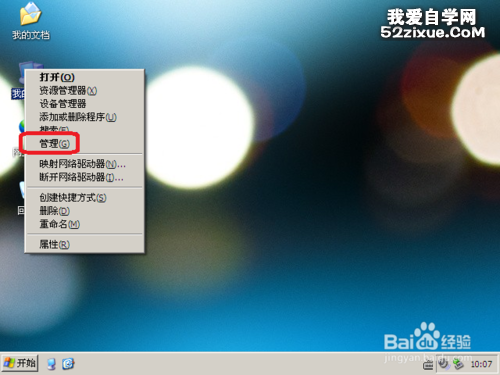
  1. 「我的電腦」右鍵 → 「管理」→ 「本機使用者和群組」→ 「使用者」。
  2. XP電腦管理
    本機使用者和群組
    Administrator帳號
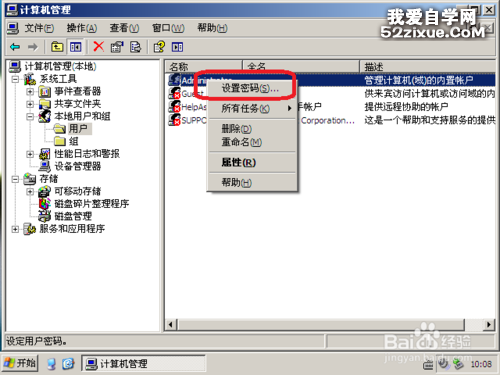
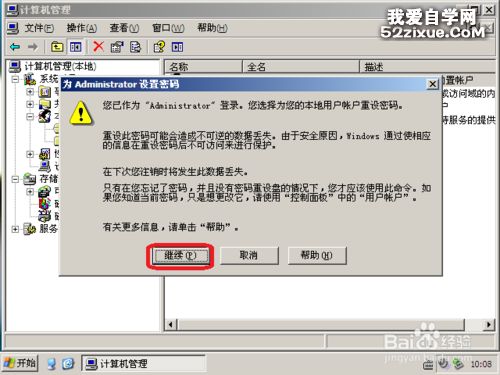
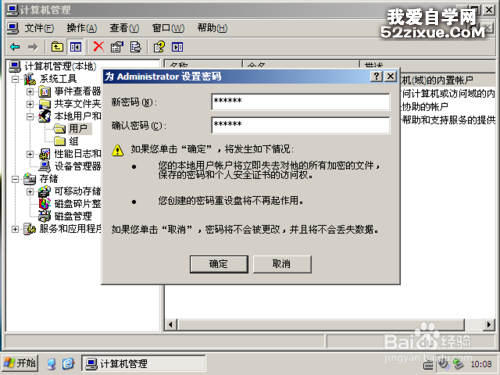
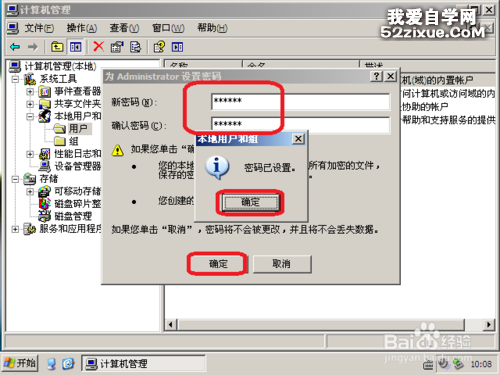
  3. 右鍵 Administrator(或欲設定的帳號)→ 「設定密碼」→ 閱讀警告點「繼續」→ 輸入兩次密碼 → 確定。
  4. 設定密碼對話框
    繼續警告
    輸入密碼
    密碼已設定

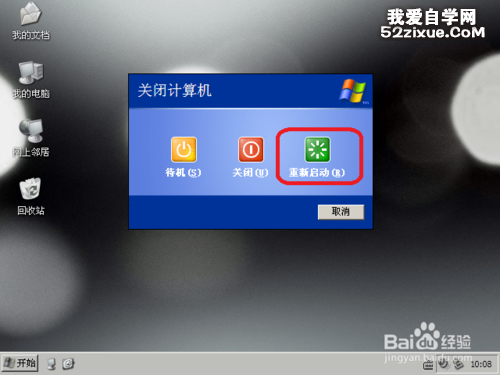
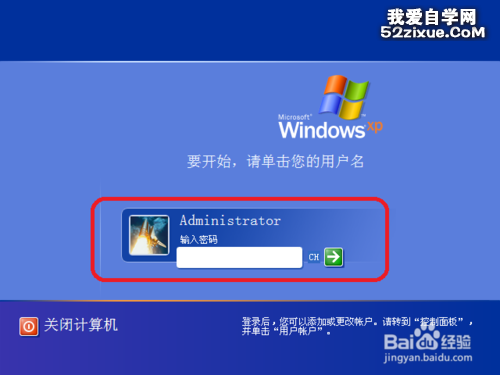
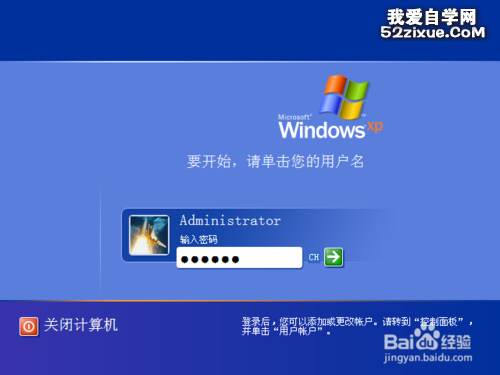
重開機驗證:出現登入畫面需輸入密碼才能進入桌面。

XP登入畫面
需密碼登入
輸入密碼登入
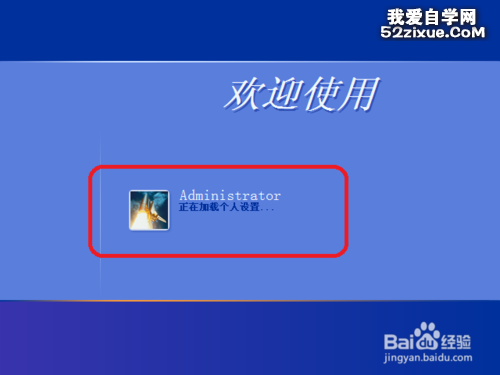
正在登入
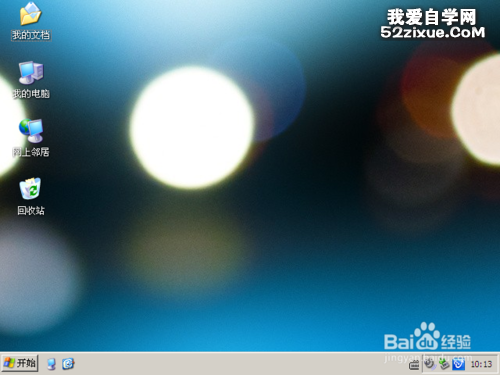
進入桌面

方法二:控制台使用者帳戶(家用版/專業版通用,推薦)

  1. 「控制台」→ 「使用者帳戶」→ 選擇帳號 → 「建立密碼」。
  2. 輸入密碼、確認、提示 → 「建立密碼」。

方法三:進階使用者帳戶管理(最快、功能最全)

  1. Win+R → 輸入 control userpasswords2 → Enter。
  2. 取消勾選「使用者必須輸入使用者名稱和密碼」→ 「套用」→ 輸入欲自動登入的帳號密碼 → 確定。
  3. 此法同時可管理帳號群組、權限、自動登入設定。

密碼強度建議

  • 長度 ≥ 12 碼,包含大小寫、數字、特殊符號(如 P@ssw0rd!2024)。
  • 避免生日、電話、姓名、鍵盤排列(qwerty、123456)。
  • 不同裝置/服務使用不同密碼,善用密碼管理器(Bitwarden、KeePass、1Password)。
  • 定期更換(每 3-6 個月),啟用雙因子驗證(2FA)保護重要帳號。

設定開機密碼僅需幾分鐘,卻能有效阻擋實體存取風險。立即為你的電腦加上這把鎖。
Copyright © Windows教程網 All Rights Reserved