Win7 無法上網時,別盲目重裝驅動/系統。**Ping 指令**能分層定位故障:本地 TCP/IP 協議 → 本機 IP 配置 → 網關/路由器 → DNS 解析 → 外網連通性。掌握這 4 步,網絡故障一目了然。
診斷步驟
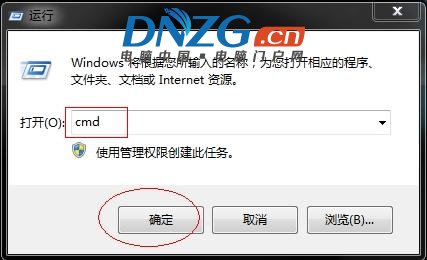
- 以管理員身份運行 CMD:**開始搜索
cmd → 右鍵「以管理員身份運行」。
- 測試本地 TCP/IP 協議棧:**
ping 127.0.0.1
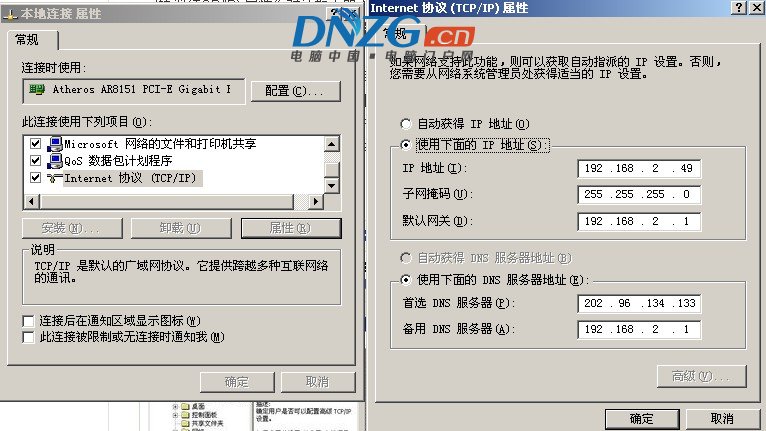
- 成功 (回覆 TTL=128) → 協議棧正常。
- 失敗 → TCP/IP 損壞,執行
netsh int ip reset 重置或修復系統。
- 檢查本機 IP 配置與網卡狀態:**
ipconfig /all
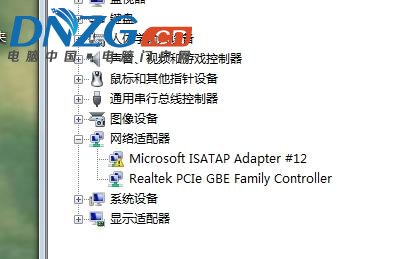
- 確認 IPv4 地址、子網掩碼、預設網關、DNS 服務器是否正確 (DHCP 自動獲取或靜態設置)。
- 無 IP / 169.254.x.x (APIPA) → 網卡/驅動/網線/路由器 DHCP 故障。
- 有正確 IP → 網卡/物理鏈路正常,繼續下一步。
- 測試 DNS 解析與外網連通性:**
ping www.baidu.com
- 能解析出 IP 且通 → **DNS 正常、外網通**,問題可能在瀏覽器代理、防火牆、木馬劫持、Hosts 文件篡改。
- 顯示「找不到主機」但 ping 網關/IP 通 → **DNS 故障** (DNS 服務器地址錯、DNS 服務未啟動、ISP DNS 故障)。嘗試改用 114.114.114.114 / 8.8.8.8。
- ping 網關不通 → 區域網路故障 (交換機/路由器/網線)。
進階排查方向
若 Ping 全通但瀏覽器打不開網頁:
- 檢查瀏覽器代理設置 (IE: 設置→連接→局域網設置)。
- 檢查 Hosts 文件 (
C:\Windows\System32\drivers\etc\hosts) 是否被惡意修改。
- 全盤殺毒 (木馬劫持流量、修改 LSP/Winsock)。
- 重置 Winsock:
netsh winsock reset 後重啟。
核心邏輯:**由近及遠、分層隔離**,Ping 是網絡排查的聽診器,Win7 內建無需額外工具。