隨著 4GB+ 內存普及,Win7 32 位無法識別全部內存 (僅約 3.25GB),升級 64 位勢在必行。但 32 位**無法直接升級** 64 位 (架構完全不同),必須全新安裝。本文梳理升級前必知的 4 大核心事項。
核心事項
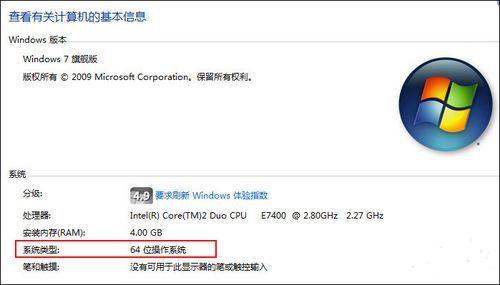
1. 硬體門檻:內存 > 4GB 才有意義
- 32 位系統寻址上限 4GB (實際可用 ~3.25GB),多出內存白白浪費。
- 64 位系統理論支援 192GB (Win7 家庭高級版 16GB、專業/旗艦版 192GB),**4GB 以上內存機器強烈建議 64 位**。
- 雖早期 64 位驅動不全、兼容性差,但 Win7 SP1 後生態成熟,**現今 64 位穩定性、性能均優於 32 位**,且為未來主流。
2. 軟件與驅動兼容性:優先選 64 位版本
- 64 位系統**向下兼容 32 位應用** (通過 WoW64 子系統),但 32 位驅動完全無法在 64 位系統運行** (架構不兼容)。
- 關鍵軟件 (殺毒、虛擬機、專業設計、開發工具) **優先安裝 64 位版**,性能提升 10%-30%,穩定性更高。
- 舊款外設 (打印機、掃描儀、專業卡) 必確認廠商提供 64 位驅動,否則棄用或虛擬機映通。
3. 升級前備份清單 (關鍵步驟)
- 用戶數據:C:\Users\用戶名 下所有文件。
- 驅動程式:用 Double Driver / 驅動精靈備份當前所有驅動 (.inf 封裝)。
- 系統設置:瀏覽器書籤、郵件賬戶、軟件配置文件 (AppData/Roaming)。
- 軟件安裝包 + 序列號/授權文件。
4. 安裝細節:分區標識別搞錯
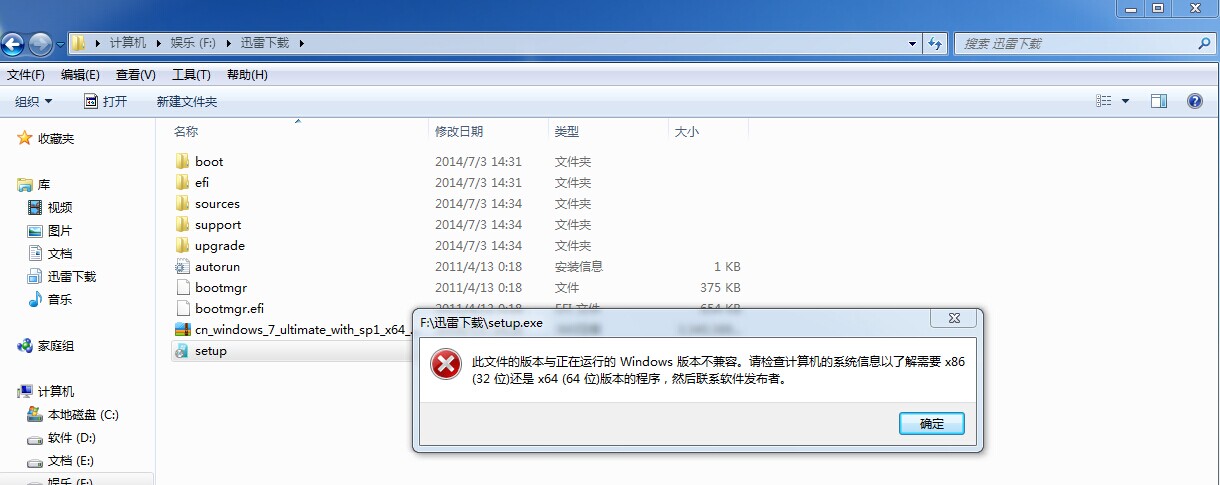
- 32 位系統盤常標 **x86**,64 位為 **x64** (或 AMD64)。
- 格式化/刪除分區時**務必確認是系統盤**,誤刪數據盤後果嚴重。
- 若需雙系統共存:分開系統盤** (如 Disk 0 裝 32 位、Disk 1 裝 64 位),引導修復用 EasyBCD/BCDBoot,切勿同一分區雙系統 (文件覆蓋災難)。
總結流程
- 確認內存 > 4GB、CPU 支援 x64 (現代 CPU 均支援)。
- 下載 Win7 64 位原版 ISO + 校驗哈希。
- 制作 USB 啟動盤 (Rufus 選 UEFI/GPT 或 Legacy/MBR)。
- 完整備份上述清單。
- 進入 BIOS 設置啟動模式匹配分區表。
- 全新安裝 64 位系統 (不可選升級)。
- 安裝 64 位驅動、軟件,恢復數據配置。
一次徹底遷移,享受大內存紅利與 64 位生態紅利。