Windows XP Windows 7 Windows 2003 Windows Vista Windows 綜合教學 Linux 系統教學
Windows 10 Windows 8 Windows 2008 Windows NT Windows Server 電腦軟體教學

Win7 關機自動清理垃圾檔案:批次檔 + 群組原則實作教學

編輯:Win7 常見問題解答

習慣關機前手動清理暫存檔、回收桶?Windows 7 可透過「關機指令碼」自動執行清理動作。本文教您建立批次檔搭配群組原則,實現關機自動刪除指定資料夾內容。

實作步驟

  1. 建立清理批次檔
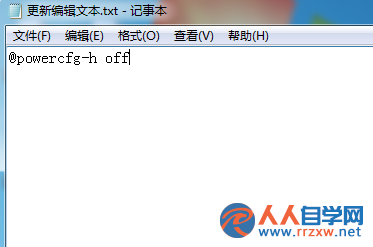
    桌面右鍵 → 「新增」→ 「文字文件」→ 輸入以下內容(路徑請自行修改):
    del "C:\Users\您的帳號\Desktop\*" /q /s
    另存為 清理桌面.bat(副檔名 .bat)。
  2. 設定關機指令碼
    Win + R 輸入 gpedit.msc 開啟「本機群組原則編輯器」。
    依序展開:電腦設定 → Windows 設定 → 指令碼(啟動/關機)。
    右側雙擊「關機」→ 「新增」→ 「瀏覽」選取剛建立的 .bat 檔 → 「確定」。
  3. 群組原則關機指令碼設定

進階應用

  • 可在 .bat 中加入多行 del 或 rmdir /s /q 清理多個資料夾(如 %TEMP%、瀏覽器快取目錄)。
  • 若需記錄清理日誌,可加入 echo %date% %time% 清理完成 >> C:\Logs\shutdown_clean.log。
  • 僅對特定使用者生效?改設定於「使用者設定 → Windows 設定 → 指令碼(登入/登出)」中的「登出」指令碼。

注意事項

  • /q 參數為安靜模式(不提示確認),/s 遞刪子目錄,請確認路徑正確避免誤刪重要檔案。
  • 群組原則編輯器僅 Win7 專業版/企業版/旗艦版提供,家用版需用註冊表或第三方工具替代。
  • 關機指令碼執行時間過長會延遲關機,建議清理動作控制在 30 秒內。

設定完成後,每次關機/登出即自動執行清理,維持系統輕盈,免去手動操作之煩。
Copyright © Windows教程網 All Rights Reserved