處理外幣帳務、跨國交易時,頻繁查詢匯率很麻煩。Windows 7 內建「貨幣」小工具,可直接置於桌面即時換算多種貨幣,支援自訂幣別、視窗透明化,財務、外貿人員的好幫手。
加入桌面步驟
- 桌面空白處右鍵 → 選擇「小工具」。

- 在小工具視窗中雙擊「貨幣」圖示,即出現在桌面。

- 預設顯示兩欄匯率,下拉選單選擇幣別(如 USD、JPY、EUR)即時顯示兌換率。

- 點擊視窗右下角「+」可新增更多幣別欄位。

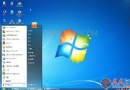
- 多視窗遮擋時,將滑鼠移至螢幕右下角「顯示桌面」區域,所有視窗變透明,即可快速查看小工具(需 Win7 家用進階版以上支援 Aero Peek)。

小提醒
- 匯率資料來源為線上服務,需網路連線才能更新。
- 家用基本版無 Aero 效果,無法使用視窗透明功能,建議升級旗艦版或使用第三方匯率工具。
- 小工具可拖曳至側邊欄固定顯示,不被最大化視窗遮蓋。
幾步驟即可在桌面擁有即時匯率換算器,免去開瀏覽器查詢之煩,提升跨幣別作業效率。