Windows 7 預設啟用網卡電源管理:「允許電腦關閉這個裝置以節省電源」,導致網卡在閒置時進入低功耗狀態,喚醒延遲或失敗造成網路頻繁斷線、高延遲、SSH/遠端桌面中斷。關閉此選項即可徹底解決。
操作步驟
- 「開始」→「控制台」→「網路和網際網路」→「網路和共用中心」→ 左側 「變更介面卡設定」。
- 右鍵點擊目前使用的網路介面卡(如「區域連線」、「無線網路連線」) → 「內容」。
- 點擊 「設定...」 按鈕(網卡屬性視窗)。
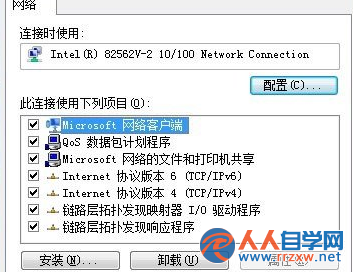
- 切換到 「電源管理」 索引標籤。
- 取消勾選 「允許電腦關閉這個裝置以節省電源」 → 「確定」→ 再「確定」關閉所有視窗。

補充:無線網卡額外設定
- 同樣在「電源管理」索引標籤,建議取消勾選「只允許魔術封包喚醒電腦」(若不需遠端喚醒)。
- 進階索引標籤 → 「Power Save Mode / 省電模式」設為 「Off / 無省電」 或「Maximum Performance」。
進階:登錄檔批量關閉(適合部署)
; 關閉所有網卡電源管理
[HKEY_LOCAL_MACHINE\SYSTEM\CurrentControlSet\Control\Class\{4D36E972-E325-11CE-BFC1-08002BE10318}\*]
"PnPCapabilities"=dword:00000018
(需對應網卡實例 ID,建議透過群組原則或 PowerShell 部署。)
驗證效果
- 持續 Ping 閘道/外網 30 分鐘,觀察是否斷線。
- 筆電合上螢幕/睡眠後喚醒,網路即時恢復無延遲。