Windows 7 下 QQ 語音無聲、對方聽不到、麥克風無反應,常見原因有三:聲卡驅動異常、麥克風被靜音/增益過低、QQ 語音設定錯誤。以下分級排查流程快速定位問題。
排查步驟
1. 確認聲卡驅動正常
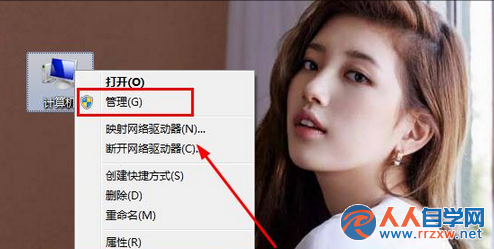
- Win+R 輸入
devmgmt.msc 開啟裝置管理員。
- 展開 「音效、視訊與遊戲控制器」,確認聲卡裝置(如 Realtek High Definition Audio)無黃色驚嘆號/紅叉。

- 若有異常:右鍵「更新驅動程式」→ 自動搜尋,或至主機板/筆電官網下載對應 Win7 驅動重裝。
2. 檢查麥克風是否被靜音/音量過低
- 右鍵工作列右下角喇叭圖示 → 「錄音裝置」。
- 選取 「麥克風」 → 「內容」 → 「層級」 索引標籤。
- 確認 麥克風音量 ≥ 80、麥克風增益 +10dB 至 +20dB、未勾選靜音圖示(紅色叉叉)。


- 點擊「確定」套用,對著麥克風說話,觀察「輸入音量」綠條是否跳動。
3. QQ 內部語音設定
- QQ 主面板 → 設定圖示 → 「語音通話」 → 「語音設定」。
- 「麥克風」下拉選單選擇正確裝置(通常為「預設通訊裝置」或具體麥克風名稱)。
- 點擊「測試麥克風」,說話觀察波形;「喇叭」測試播放聲音。
- 取消勾選「自動調整麥克風音量」(手動控制較穩定)。
常見特殊情況
- 前置面板麥克風無聲:機殼前置音訊線未接主機板
FP_AUDIO 排針,或 BIOS 設定「Front Panel Audio」為 HD Audio/AC'97 錯誤。
- 獨立聲卡/USB 麥克風:需在「錄音裝置」將其設為「預設裝置」並「預設通訊裝置」。
- QQ 版本過舊:更新至最新版,修復 Win7 相容性問題。