Windows XP Windows 7 Windows 2003 Windows Vista Windows 綜合教學 Linux 系統教學
Windows 10 Windows 8 Windows 2008 Windows NT Windows Server 電腦軟體教學

Windows 7 變更 Aero 玻璃視窗顏色與透明度完整教學

編輯:Win7 常見問題解答

前提條件

  • Windows 7 家庭進階版、專業版、企業版或旗艦版(家庭基本版不支援 Aero)。
  • 已正確安裝顯示卡驅動程式,且 Windows 體驗指數 ≥ 3.0。
  • 目前使用 Aero 主題(非基本/高對比度主題)。

設定步驟

  1. 開啟個人化設定
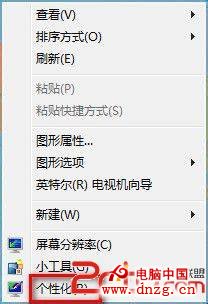
    桌面空白處右鍵 → 選擇「個人化」。
  2. 桌面右鍵個人化

  3. 進入視窗色彩設定
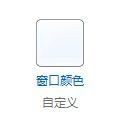
    個人化視窗下方點擊「視窗色彩」連結(或控制台 → 外觀和個人化 → 個人化 → 視窗色彩和外觀)。
  4. 視窗色彩連結

  5. 啟用透明效果並選擇顏色
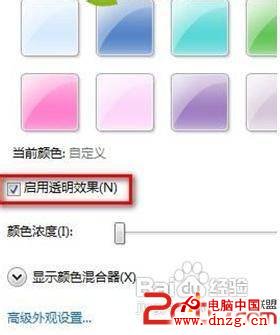
    勾選「啟用透明效果」,在色彩調色盤中點選喜好顏色,或點擊「顯示色彩混合器」自訂色相、飽和度、亮度。即時預覽任務列、視窗邊框變化。
  6. 色彩混合器

  7. 調整色彩濃度(可選)
    拖曳「色彩濃度」捲軸控制玻璃透明度:左邊透明度高、右邊較不透明。
  8. 套用並確定
    點擊「儲存變更」完成設定。

進階:登錄微調(不建議一般使用者)

若需更細緻控制,可編輯登錄:

HKEY_CURRENT_USER\Software\Microsoft\Windows\DWM
ColorizationColor        (DWORD, 顏色 ABGR 格式)
ColorizationColorBalance (DWORD, 0-100 色彩濃度)
ColorizationAfterglow    (DWORD, 暈光顏色)
ColorizationAfterglowBalance (DWORD, 暈光平衡)
ColorizationBlurBalance  (DWORD, 模糊平衡)
ColorizationGlassReflectionIntensity (DWORD, 玻璃反射強度)
ColorizationOpaqueBlend  (DWORD, 不透明混合)

修改後執行 net stop uxsms && net start uxsms 重啟桌面視窗管理員生效。

常見問題

現象原因/解決
「啟用透明效果」呈灰色無法勾選顯卡驅動未正確安裝、體驗指數過低、或正在使用基本主題
顏色變更後視窗邊框無變化確認已點擊「儲存變更」;嘗試切換主題再切回
玻璃效果異常閃爍顯卡驅動相容性問題,嘗試更新/回滾驅動

小結

Windows 7 內建直覺的色彩混合器,幾步驟即可打造專屬 Aero 玻璃視窗風格,搭配高畫質桌布效果更佳。

Copyright © Windows教程網 All Rights Reserved