現象
Windows 7 從睡眠/休眠喚醒後,網路介面卡無法自動重新連線,需手動停用/啟用網卡或重開機才能恢復。
方案一:將睡眠等待時間設極大(繞過睡眠)
- 控制台 → 「外觀和個人化」 → 「更改螢幕保護程式」(個人化下方藍字最後一組)。
- 勾選「顯示登入畫面」,將「等待」時間設為 9999 分鐘(約 166 小時 / 7 天)。
- 螢幕保護程式選擇「空白」,預覽確認。
原理:極長等待時間使電腦幾乎不會進入睡眠,繞過喚醒網路問題。適合長時間下載、伺服器角色機器。
方案二:停用網卡電源管理「允許關閉裝置省電」(根治)
- 右鍵「電腦」 → 「管理」 → 「裝置管理員」。
- 展開「網路介面卡」,找到實體使用的網卡(如
Realtek PCIe GBE Family Controller、Intel Wireless-AC 9260 等)。
- 右鍵 → 「內容」 → 「電源管理」頁籤。
- 取消勾選「允許電腦關閉這個裝置來節省電源」 → 確定。

方案三:更新/重裝網卡驅動程式
- 至筆電/主機板/網卡官網下載最新驅動(含電源管理修正)。
- 裝置管理員 → 右鍵網卡 → 「解除安裝裝置」 → 勾選「刪除此裝置的驅動程式軟體」 → 重開機自動重裝或手動安裝新驅動。
方案四:電源計劃進階設定調整
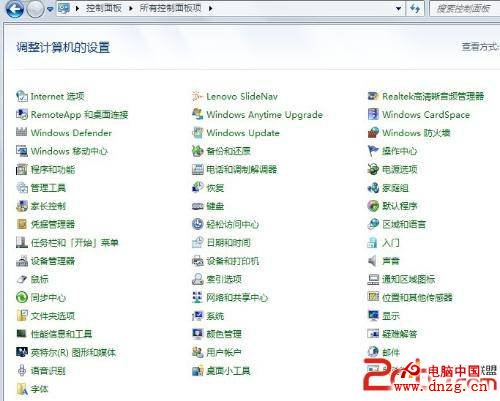
- 控制台 → 「電源選項」 → 目前使用計劃「變更計劃設定」 → 「變更進階電源設定」。
- 展開「網路介面卡」 → 「節省電源模式」 → 設為「最大效能」(接通電源/使用電池皆設定)。
- 展開「PCI Express」 → 「連結狀態電源管理」 → 設為「關閉」。
驗證建議
- 套用方案二後,故意讓電腦睡眠(開始 → 睡眠)。
- 按鍵盤/滑鼠喚醒,觀察網路圖示是否立即顯示已連線。
- Ping 測試:
ping -t 192.168.1.1 持續監控喚醒後連線狀態。
小結
90% 以上案例為「允許關閉裝置省電」導致,方案二一勾即解。方案一適合不想動硬體設定的下載機。建議優先嘗試方案二 + 方案三徹底根治。