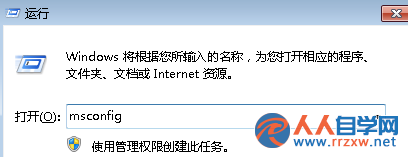
工作需求:將筆電 (Win7) 架設 IIS + PHP,讓區網同事直接瀏覽 Axure 產出的 HTML/JS 原型,免上傳測試伺服器。免資料庫版本步驟精簡,照做即成。
https://127.0.0.1 出現 IIS 預設頁即成功。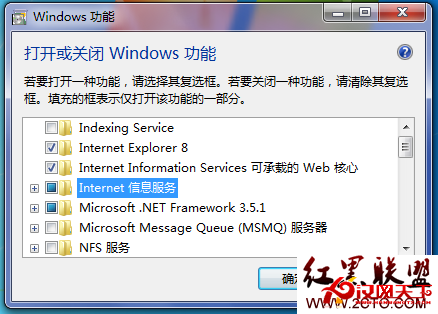

僅需靜態頁/ASP:直接在 IIS 管理員修改網站實體路徑、關閉防火牆即可存取,無需配置 PHP。
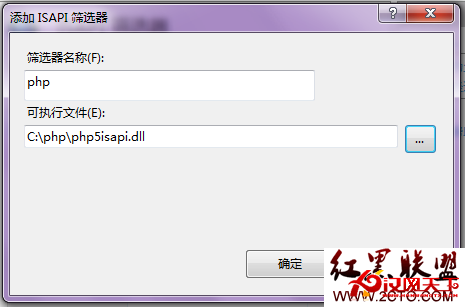
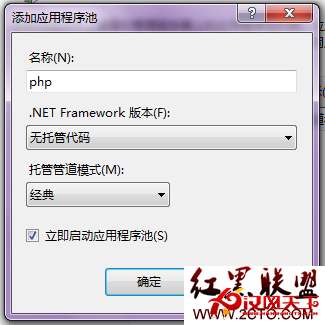
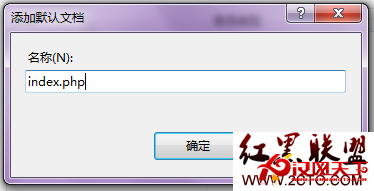
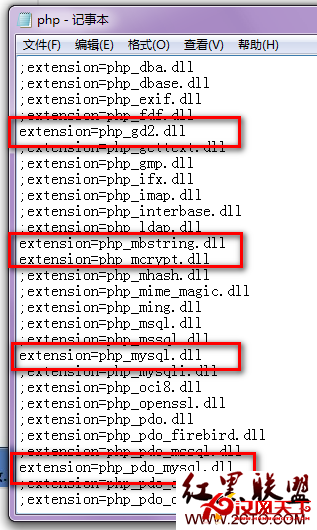
php-5.3.2-Win32-VC9-x86.zip → 解壓至 C:\php。C:\php\php5isapi.dll。*.php → C:\php\php5isapi.dll → 名稱「PHP」。index.php。C:\php\php.ini-recommended 改名 php.ini 複製至 C:\Windows。C:\Windows\php.ini:搜尋 extension=php 取消註解 php_mysql.dll 等;設定 extension_dir = "C:\php\ext\"。C:\php\libmcrypt.dll、libmysql.dll、php5ts.dll 至 C:\Windows\System32。index.php 內容 https://127.0.0.1/index.php 驗證。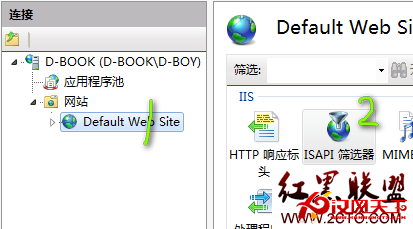
需資料庫者請另裝 MySQL 或改用 XAMPP (含 Apache/PHP/MySQL/phpMyAdmin) 一鍵部署。IIS 優勢:服務隨系統自動啟動,區網存取免手動操作(前提:防火牆開放 80 埠)。
輕量級 IIS + PHP 環境,讓筆電瞬間變身團隊協作預覽伺服器。