Windows XP Windows 7 Windows 2003 Windows Vista Windows 綜合教學 Linux 系統教學
Windows 10 Windows 8 Windows 2008 Windows NT Windows Server 電腦軟體教學

Windows 7 IIS 7.5 架站全紀錄:啟用、管理介面、PHP+MySQL 環境建置

編輯:Win7 常見問題解答

Win7 內建 IIS 7.5 架構大幅變動,設定比 IIS 6 複雜。本文記錄從啟用 IIS、管理介面操作到 PHP+MySQL 環境建置的完整步驟,適用 Vista/Server 2008 同架構。
一、啟用 IIS 功能

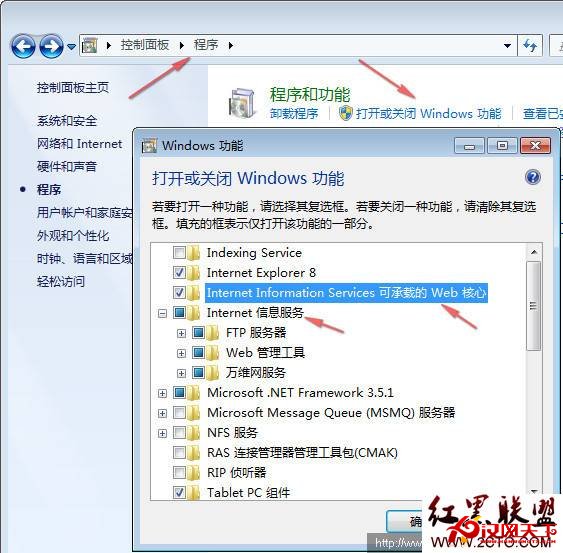
  1. 「控制台」→「程式」→「開啟或關閉 Windows 功能」。
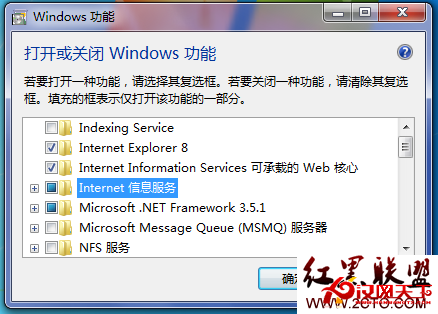
  2. 勾選:「Internet Information Services 可承載的 Web 核心」、「Internet Information Services」(含 FTP 伺服器、Web 管理工具、WWW 服務)。
  3. 需 ASP/PHP 支援者,展開「WWW 服務」→「應用程式開發」→ 勾選「ASP」、「ISAPI 延伸模組」、「ISAPI 篩選器」。

開啟 Windows 功能 IIS
IIS 功能細項勾選

二、IIS 管理員介面與基本設定

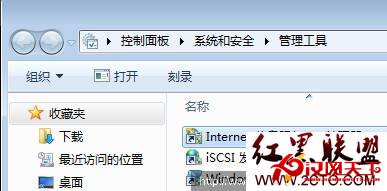
  1. 「控制台」→「系統及安全性」→「系統管理工具」→「Internet Information Services (IIS) 管理員」。
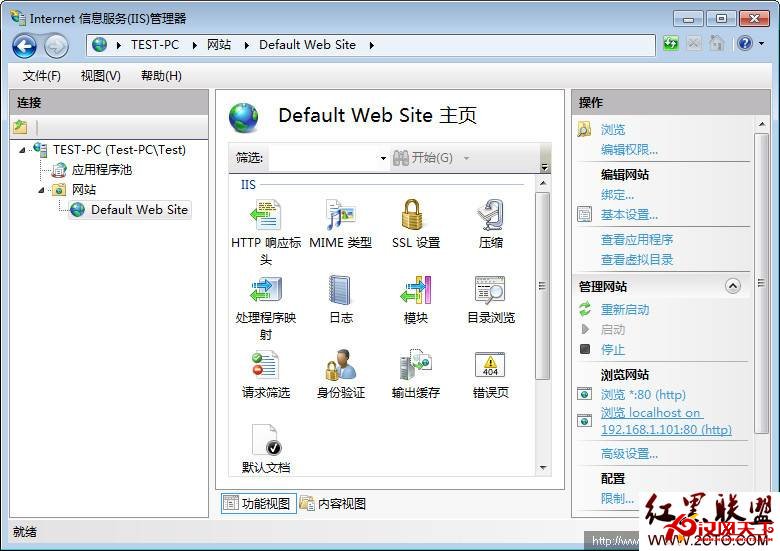
  2. 介面採分散式模組:網站綁定、目錄權限、HTTP 標頭、MIME 類型、SSL、壓縮、處理常式對應、日誌、模組、預設文件等分散各模組。
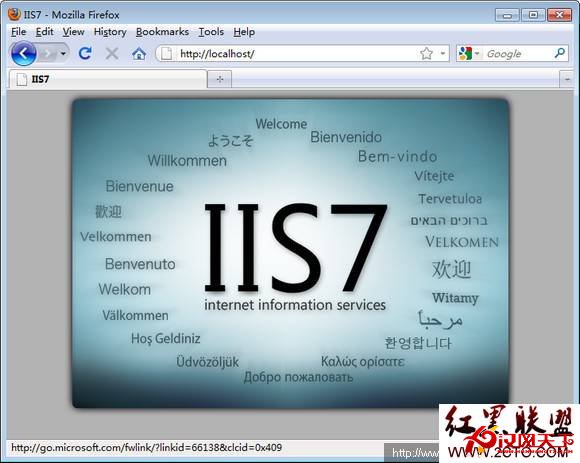
  3. 建立/啟動網站後,瀏覽器輸入 localhost 測試預設頁面。

IIS 管理員開啟路徑
IIS 管理員介面
localhost 測試成功

三、啟用 PHP + MySQL 支援

  1. 下載 PHP for Windows (VC9 x86 Non Thread Safe) → 解壓至 C:\php → 複製 libmysql.dll 至 C:\Windows\System32。
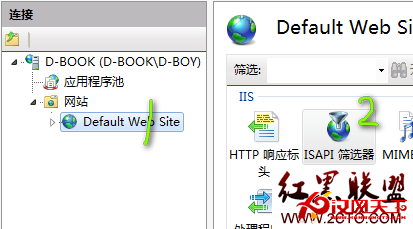
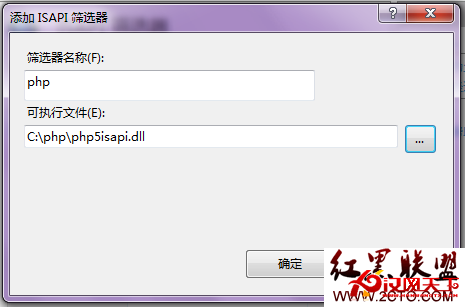
  2. IIS 管理員 → 網站 →「ISAPI 篩選器」→ 新增:C:\php\php5isapi.dll。
  3. 「處理常式對應」→「新增指令碼對應」:請求路徑 *.php、執行檔 C:\php\php5isapi.dll、名稱「PHP via ISAPI」。
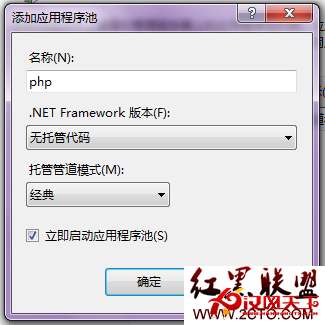
  4. 「應用程式集區」→ 新增集區 → 設定 .NET 版本「無受控碼」、管線模式「傳統」。
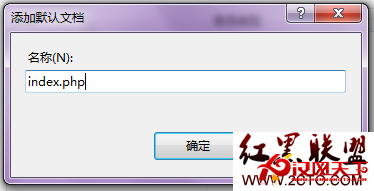
  5. 「預設文件」→ 新增 index.php。
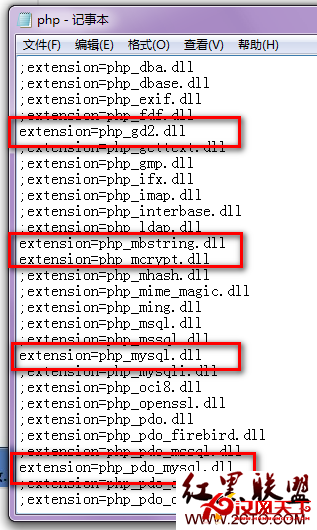
  6. 編輯 C:\php\php.ini(重命名 php.ini-recommended):啟用 extension=php_mysql.dll 等、設定 extension_dir = "C:\php\ext\"。
  7. 複製 libmcrypt.dll、libmysql.dll、php5ts.dll 至 C:\Windows\System32。
  8. 重新啟動 IIS(或重開機)→ 建立 index.php 含 → 瀏覽 https://localhost/index.php 驗證。

啟用 IIS 功能勾選
localhost 測試
ISAPI 篩選器新增
處理常式對應新增
應用程式集區新增
預設文件新增 index.php
php.ini 啟用擴充模組

提示:僅需靜態頁/ASP 較簡單;PHP+MySQL 設定繁瑣,純 PHP 開發建議改用 Apache/XAMPP 更輕鬆。

完整步驟備忘,將筆電秒變開發測試小伺服器。

Copyright © Windows教程網 All Rights Reserved