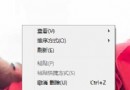
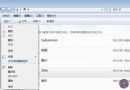
Windows 7 使用者常遇到一棘手問題:誤將捷徑 (.lnk) 的「開啟方式」設為 Word/記事本且勾選「永遠使用此程式」,導致所有捷徑變成該程式文件、無法執行原本程式。XP 幾乎不會出現此問題,Win7 檔案關聯機制更嚴格,修復需懂 assoc/ftype 指令與註冊表結構。
assoc 管理,對應註冊表 HKEY_CLASSES_ROOT\.ext 預設值。ftype 管理,對應註冊表 HKEY_CLASSES_ROOT\FileType\shell\open\command。捷徑 (.lnk) 正確關聯為:.lnk=lnkfile,且 lnkfile 無開啟命令(由 Shell 直接解析執行目標),這點最關鍵。
管理員 CMD 執行:
assoc .lnk
ftype lnkfile
正常應顯示:
.lnk=lnkfile
找不到檔案類型 "lnkfile" 或其相關的開啟命令
執行修復:
assoc .lnk=lnkfile即可恢復正確副檔名→檔案類型對應,捷徑功能立即恢復。
執行:
ftype lnkfile=清空開啟命令,恢復「無開啟命令」狀態。
HKEY_CLASSES_ROOT\.lnk 預設值 → lnkfileHKEY_CLASSES_ROOT\lnkfile\shell\open\command → 應不存在或為空HKEY_CLASSES_ROOT\lnkfile\IsShortcut (字串值) → 存在即為捷徑標識警告:直接修改註冊表不如 assoc/ftype 完整(後者會同步更新相關快取與殼擴充),優先使用指令修復。
若其他副檔名關聯錯誤,同理:
assoc .ext=正確檔案類型
ftype 檔案類型=正確開啟命令(或留空)
先用 assoc .ext 查詢正確類型,再精準修復。
預防建議:Win7 修改「開啟方式」時,務必取消勾選「永遠使用此程式開啟此類檔案」,除非確定要永久變更關聯。捷徑、.exe、.bat 等系統關鍵類型極不建議手動變更關聯。