Windows XP Windows 7 Windows 2003 Windows Vista Windows 綜合教學 Linux 系統教學
Windows 10 Windows 8 Windows 2008 Windows NT Windows Server 電腦軟體教學

Win7 開啟 Wi-Fi 提示「缺少無線網卡」完整解決方案

編輯:Win7 常見問題解答

問題背景

許多 Win7 使用者在嘗試開啟 Wi-Fi 時,會遇到系統提示「您缺少一塊無線網卡」的錯誤訊息。這通常源於硬體未正確安裝、驅動程式異常或系統服務未啟動。本文提供三套完整解決方案,由淺入深協助您排除故障。

方案一:確認硬體與驅動程式狀態

1. 進入裝置管理員檢查網路介面卡

在桌面右鍵點擊「電腦」→ 選擇「管理」→ 左側選單點選「裝置管理員」→ 展開「網路介面卡」,確認是否有包含「Wireless」或「Wi-Fi」關鍵字的裝置。
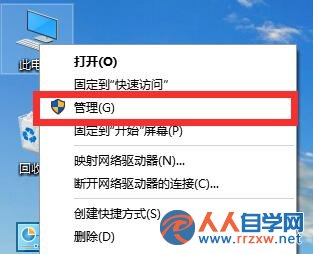
電腦管理介面
裝置管理員中查看無線網卡

2. 重新安裝驅動程式

若裝置存在但顯示黃色驚嘆號或灰色圖示,請右鍵該裝置選擇「解除安裝」,然後重新開機讓系統自動重裝驅動,或從廠商官網下載最新驅動手動安裝。
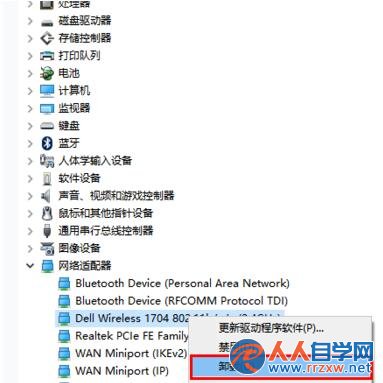
解除安裝無線網卡驅動

方案二:使用 Windows 內建網路診斷修復

  1. 點擊工作列右下角無線網路圖示,選擇目前連線的網路名稱右鍵 → 「狀態」。
  2. 在連線狀態視窗中點選「診斷」按鈕,系統將自動偵測並嘗試修復常見問題(約需 1 分鐘)。
  3. 診斷完成後若顯示「問題已修復」,即可嘗試重新連線。

方案三:使用第三方驅動工具更新驅動

若上述方法無效,建議使用「驅動精靈」或「驅動人生」等工具掃描並更新網卡驅動程式,通常能解決驅動版本過舊或相容性問題。

預防建議

  • 定期檢查裝置管理員中無線網卡狀態。
  • 重裝系統後優先安裝主機板與網卡原廠驅動。
  • 避免同時安裝多套網路管理軟體造成衝突。
Copyright © Windows教程網 All Rights Reserved