Windows XP Windows 7 Windows 2003 Windows Vista Windows 綜合教學 Linux 系統教學
Windows 10 Windows 8 Windows 2008 Windows NT Windows Server 電腦軟體教學

Win7 無法存取 Application Data 資料夾?權限設定解決拒絕存取

編輯:Win7 常見問題解答

嘗試開啟 C:\Users\Administrator\AppData\Roaming(舊版稱 Application Data)提示「拒絕存取」,主因是資料夾 NTFS 權限缺少目前使用者帳號的讀取權限。透過安全性索引標籤新增 Everyone 完整控制即可解決。
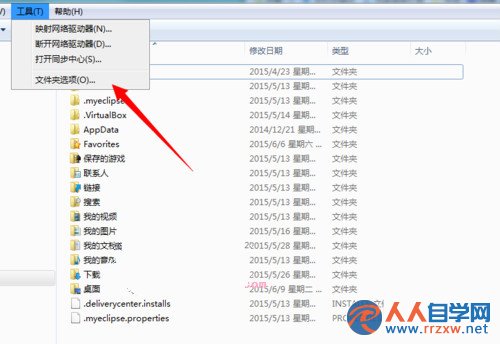
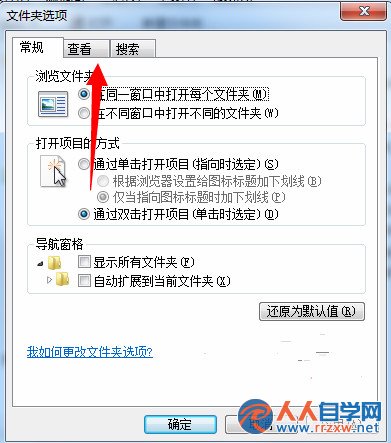
修復步驟

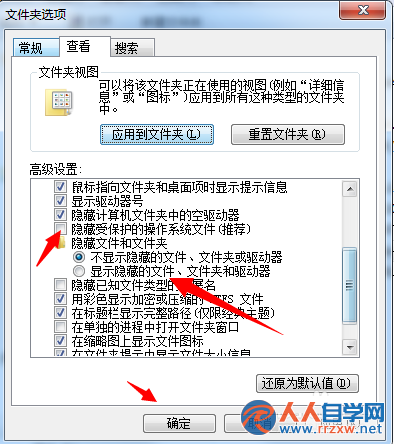
  1. 開啟任意資料夾 →「工具」→「資料夾選項」→「檢視」→ 取消勾選「隱藏受保護的作業系統檔案」→ 勾選「顯示隱藏的檔案、資料夾及磁碟機」→「確定」。
    資料夾選項顯示隱藏系統檔
    檢視索引標籤設定
    隱藏系統檔與隱藏項目設定
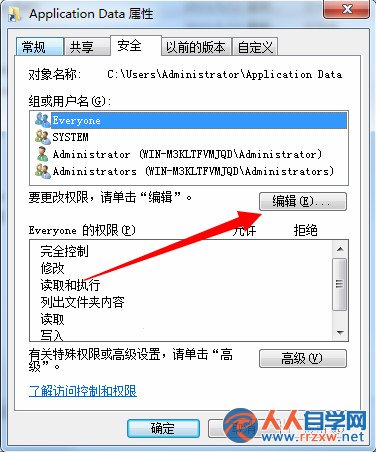
  2. 瀏覽至 C:\Users\你的帳號\AppData\Roaming,右鍵 Application Data(或 Roaming)→「內容」→「安全性」。
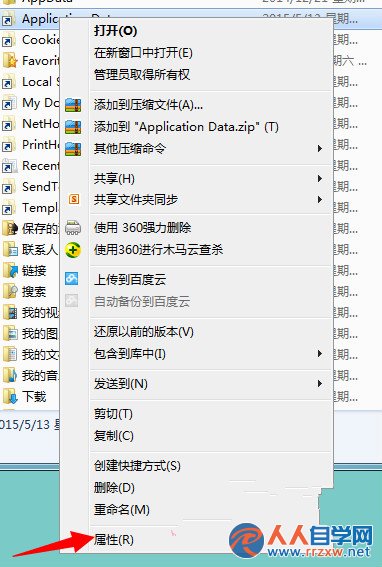
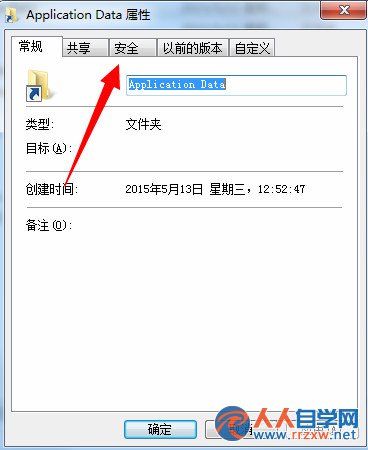
    Application Data 內容安全性
    安全性索引標籤
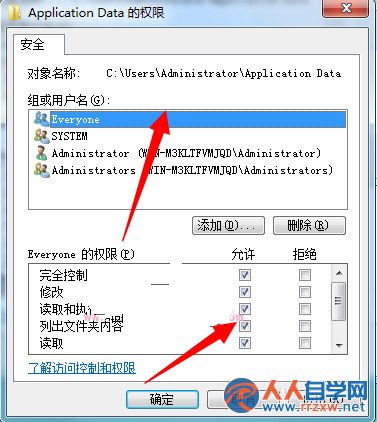
  3. 選 Everyone →「編輯」→ 勾選「允許:完整控制」→「確定」套用。
    編輯 Everyone 權限
    允許完整控制

完成後即可正常存取該資料夾。若找不到 Everyone,點選「新增」→ 輸入 Everyone →「檢查名稱」→「確定」後再授權。注意:修改系統資料夾權限需謹慎,建議僅授予必要帳號,避免降低系統安全性。

Copyright © Windows教程網 All Rights Reserved