Win7 環境下攝影機突然無法開啟、提示「開啟失敗」,不一定是硬體損壞。依序排查電源連接、驅動程式狀態,並嘗試更新 USB 視訊裝置驅動,多數情況可自行修復。
排查流程
- 檢查實體連接:確認攝影機 USB 傳輸線插緊、供電正常(外接式需確認電源指示燈)。
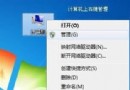
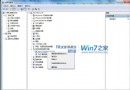
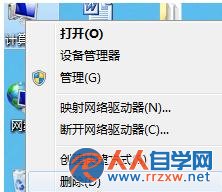
- 確認驅動程式:右鍵【電腦】→【管理】→【裝置管理員】→【影像裝置】,查看攝影機是否有黃色驚嘆號或錯誤代碼。
- 更新驅動程式修復:
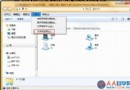
- 右鍵攝影機裝置→【更新驅動程式軟體】→【瀏覽電腦尋找驅動程式軟體】。
- 選擇【從電腦的裝置驅動程式清單中選擇】→勾選【相容硬體】。
- 選取 USB 視訊裝置 驅動程式,按【下一步】安裝完成後重新開機。
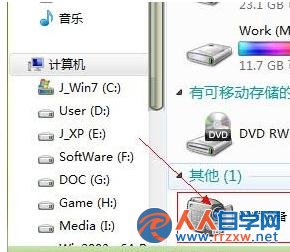
若以上步驟無效,建議至廠商官網下載專用驅動,或檢查攝影機是否實體損壞。