現象特徵
升級至 Win8/8.1 後,滑鼠/觸控板出現**間歇性卡頓、游標凍結 1-3 秒、點擊無反應、隨機跳動**。鍵盤正常,外接 USB 滑鼠同樣發生,排除硬體故障,核心在**驅動相容性、觸控板新式延遲機制、Windows Update 推送的問題更新**。
解法一:關閉觸控板「無延遲」/ 智慧型感應(Win8/8.1 特有機制)
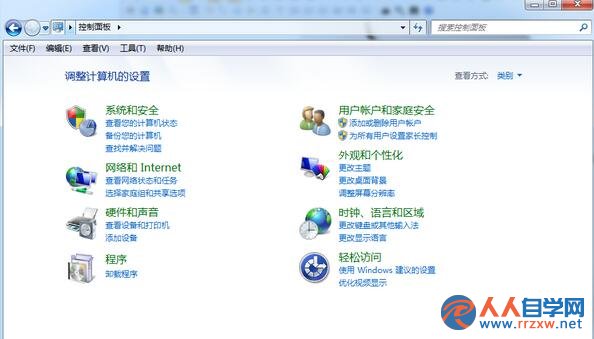
- 回到傳統桌面 → Win+X → 「控制台」→ 「滑鼠」→ 「裝置設定」/「觸控板」索引標籤(視驅動廠商 Synaptics/ELAN/Alps)。
- 尋找 「智慧型感應」 / 「防誤觸」 / 「延遲」 設定。
- 將「無延遲」/「最小延遲」改為 「長延遲」 或 **停用「智慧型感應」**。
- 套用 → 確定,測試滑鼠流暢度。
原理: Win8 引入觸控板「打字時自動停用」功能,若演算法誤判(如鍵盤震動、背景程式模擬按鍵),會頻繁鎖定觸控板/滑鼠輸入,造成間歇性失靈。
解法二:更新/重裝觸控板與滑鼠驅動
- 裝置管理員 → 「滑鼠和其他指標裝置」/「人體介面裝置」→ 右鍵觸控板/滑鼠 → 「更新驅動程式」→ 「自動搜尋」。
- 若無效,**前往筆電廠商官網 (ASUS/Dell/Lenovo/HP/Acer 等) 下載對應 Win8/8.1 版本的觸控板驅動** (Synaptics/ELAN/Alps 官方通用版亦可嘗試)。
- 建議在裝置管理員先「解除安裝裝置」並勾選「刪除此裝置的驅動程式軟體」→ 重啟 → 安裝新驅動。
解法三:卸載近期 Windows 更新(若問題始於某次更新後)
- Win+X → 「控制台」→ 「程式和功能」→ 左側 「檢視已安裝的更新」。
- 按「安裝日期」排序,找出滑鼠問題出現前後安裝的更新(特別是標示為「驅動程式」、「HID」、「輸入裝置」、「觸控板」的更新)。
- 右鍵選擇 「解除安裝」 → 重啟測試。
- 若確定為特定更新導致,可在 Windows Update 中「隱藏該更新」防止自動重裝。
進階排查清單
- USB 選擇性暫停: 電源選項 → 變更方案設定 → 變更進階電源設定 → USB 設定 → USB 選擇性暫停設定 → **停用 (插電/電池皆停用)**。防止 USB 滑鼠進入省電模式喚醒延遲。
- 檢查 HID 服務: `services.msc` → 「Human Interface Device Access」→ 設為「自動/啟動」。
- 清潔滑鼠感應器/更換鼠墊: 排除物理干擾(灰塵、反光桌面、透明鼠墊)。
- 系統檔修復: `sfc /scannow` + `DISM /Online /Cleanup-Image /RestoreHealth`。
給 Win7 升級者的啟示: Win8/8.1 引入大量觸控導向的輸入架構變更,舊硬體驅動常不完美適配。**若滑鼠問題持續無解,降級回 Win7 或升級至 Win10 (觸控架構更成熟) 往往是性價比最高的選擇。**