Win7 內建 IE8/9/10/11 屬系統元件,控制台「程式和功能」中無法直接解除安裝。使用 **金山衛士/金山安全套裝** 的「軟體管理」→「軟體卸載」功能可**一鍵卸載 IE 瀏覽器**,並徹底掃描清除註冊表/資料夾殘留。
操作步驟
- 執行金山衛士 → 頂部選單「軟體管理」 → 「軟體卸載」。

- 系統自動分類掃描 → 選「瀏覽器」分類 → 找到 **Internet Explorer 8**(或 IE9/10/11)。
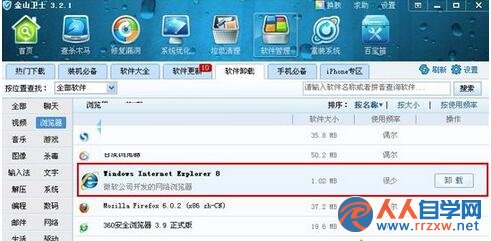
- 點選 IE8 右側「卸載」/「強力卸載」 → 確認 → 等待完成 → 重開機。
替代方案(無金山衛士)
- 控制台 → 程式和功能 → 「檢視已安裝的更新」→ 找 **Internet Explorer 11/10/9/8** → 右鍵「解除安裝」→ 重開機(系統回退至較低版本 IE)。
- DISM 指令離線移除:`dism /online /remove-package /packagename:Microsoft-Windows-InternetExplorer-Package~31bf3856ad364e35~amd64~en-US~11.2.9600.16384`(需精確套件名)。
⚠️ 重要警示
- **IE 為系統核心元件**,許多 Windows 功能(Windows Update、說明與支援、部分控制台介面、第三方軟體內嵌瀏覽器控件)依賴 IE 引擎,**卸載 IE 可能導致系統功能異常**。
- **現代網站不支援 IE8/9/10/11**,請直接改用 **Chrome / Edge / Firefox**,保留 IE 系統元件不動,僅不將其設為預設瀏覽器。
- Win7 官方支援已結束,**建議全盤遷移至 Windows 10/11**,獲得 Edge 瀏覽器與持續安全更新。
金山衛士可卸載 IE,但**強烈不建議卸載系統核心瀏覽器元件**,改用現代瀏覽器才是正解。