Windows 7 內建的「RemoteApp 和桌面連接」功能,讓使用者能輕鬆存取遠端發布的應用程式與虛擬桌面。這項功能對企業環境或遠端辦公需求特別實用。本文將以圖文並茂方式,詳細說明如何在控制面板中設定新連線,助您快速上手。
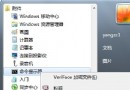
首先點擊「開始」按鈕,選擇「控制面板」。在控制面板視窗中,找到並點選「RemoteApp 和桌面連接」選項。
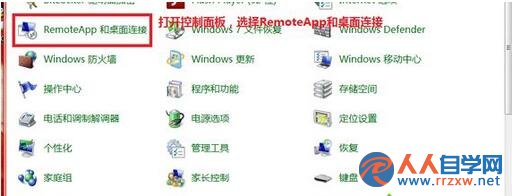
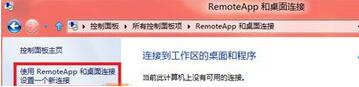
進入功能頁面後,請點選左側面板的「設定一個新連接」連結,啟動連線精靈。
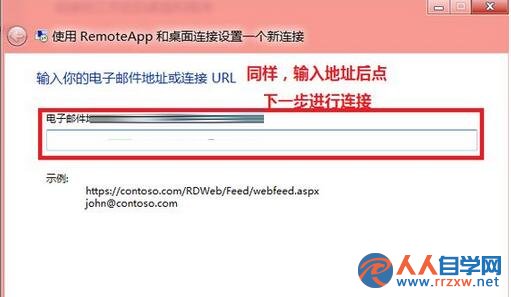
在精靈視窗中,輸入遠端伺服器提供的連線 URL 或電子郵件地址,然後按「下一步」進行驗證與連線。完成後,遠端應用程式與桌面將自動出現在開始選單中,方便隨時啟用。
透過上述三個步驟,即可在 Win7 系統中輕鬆設定 RemoteApp 與桌面連線。此功能讓遠端資源如同本機應用般好用,大幅提升跨裝置工作效率。