許多用戶安裝 Win7 後,發現螢幕保護程式預設為關閉狀態,想換上喜歡的動畫或相片卻不知從何下手。其實設定過程非常直覺,只要幾個滑鼠點擊就能完成。以下詳細說明操作步驟,讓你的電腦待機畫面不再單調。
在桌面空白處按右鍵,選擇「個人化」,隨後點選視窗右下角的「螢幕保護程式」圖示。
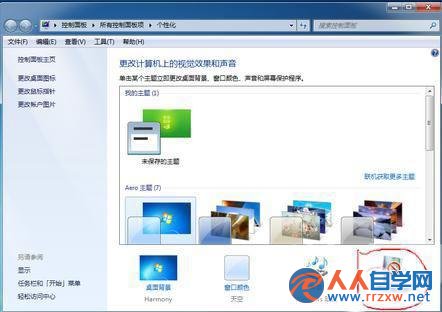
彈出設定視窗後,預設為「無」。點選下拉選單,可看到系統內建的 3D 文字、氣泡、Ribbons、相片等多種效果,挑選一個你喜歡的。
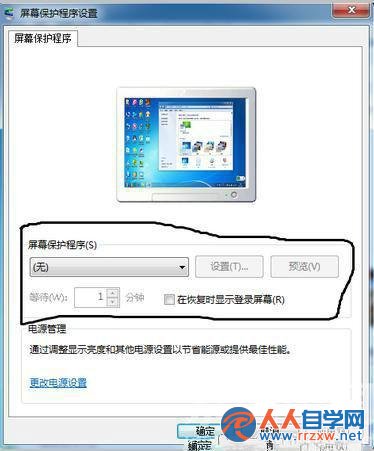
選定後可點選「設定」按鈕進一步調整(如 3D 文字的內容、相片的資料夾來源等),再按「預覽」確認效果。滿意後設定等待分鐘數,勾選「顯示登入畫面」可增加安全性,最後按「確定」套用。
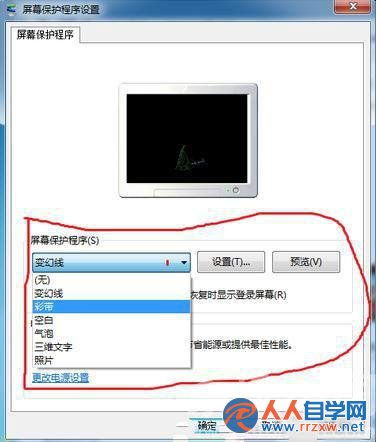
完成以上步驟,你的專屬螢幕保護程式就生效了!下次離開電腦時,就能欣賞到個性化的待機畫面。