筆電合上蓋幕或閒置一段時間就自動進入睡眠/休眠,導致下載中斷、遠端連線斷線?Windows 7 提供兩種方式徹底關閉自動睡眠與休眠功能,適合需長時間執行工作的使用者。
方法一:透過電源選項介面設定(圖形化操作)
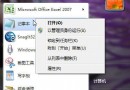
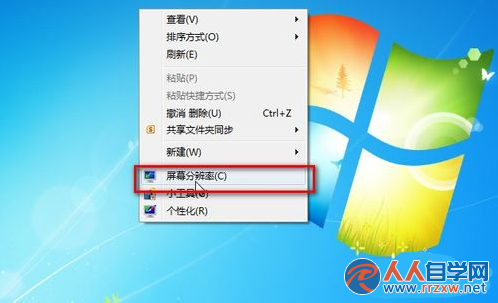
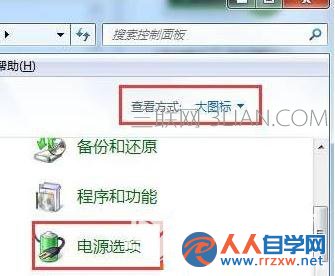
- 開始 → 控制台面板 → 檢視方式改為「大圖示」 → 點選「電源選項」。
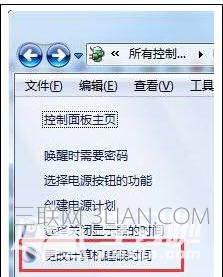
- 左側點選「變更電腦睡眠時間」。
- 將「讓電腦進入睡眠狀態」下拉選單改為「永不」,點選「儲存變更」。

方法二:命令提示字元一鍵關閉休眠(快速適用進階用戶)
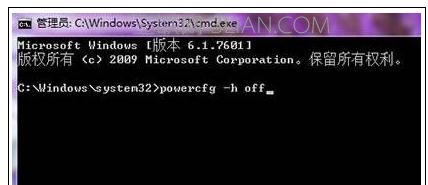
- 按 Win+R 開啟「執行」,輸入
cmd 開啟命令提示字元(建議以系統管理員身分執行)。
- 輸入指令並按 Enter:
powercfg -h off
執行完成後,休眠功能即被關閉,C:\hiberfil.sys 檔案也會一併刪除,可釋放數 GB 磁碟空間。
注意事項
- 方法一僅停用睡眠,休眠功能可能仍保留;方法二徹底關閉休眠。
- 關閉休眠後,「快速啟動」功能將無法使用(Win8/10 相關),Win7 影響較小。
- 筆電建議保留「合上蓋幕動作」為「不動作」,避免誤觸導致進入睡眠。可在電源選項 → 選擇合上蓋幕時的動作 中設定。