Windows XP Windows 7 Windows 2003 Windows Vista Windows 綜合教學 Linux 系統教學
Windows 10 Windows 8 Windows 2008 Windows NT Windows Server 電腦軟體教學

Win7 純淨版「開啟方式」無法選擇自訂程式?刪除登錄殘留鍵值恢復關聯功能

編輯:Win7 常見問題解答

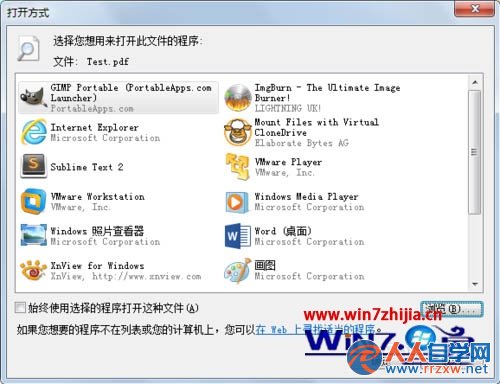
現象:雙擊無關聯檔案 → 「開啟方式」 → 瀏覽選擇程式 → 列表仍空白

在精簡版或深度優化版 Win7 中,檔案關聯機制常因登錄殘留值(OpenWithList、UserChoice)導致「開啟方式」對話框無法正常記憶使用者新選擇的程式。以 PDF 為例,明明已安裝閱讀器,卻無法在對話框中出現或固定。

根因與解法:清理 FileExts 下的舊鍵值

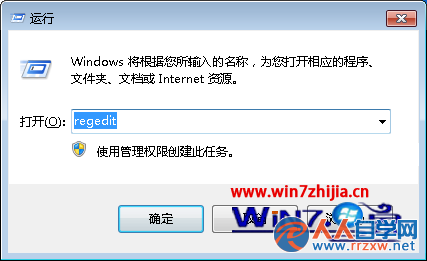
  1. 按 Win + R 輸入 regedit 開啟登錄編輯器(建議先匯出備份)。
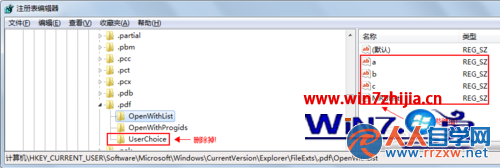
  2. 定位至:
    HKEY_CURRENT_USER\Software\Microsoft\Windows\CurrentVersion\Explorer\FileExts\.pdf
    (將 .pdf 替換為實際副檔名)。
  3. 在 OpenWithList 下,刪除除 (預設) 以外的所有字串值。
    刪除 UserChoice 整個子機碼。
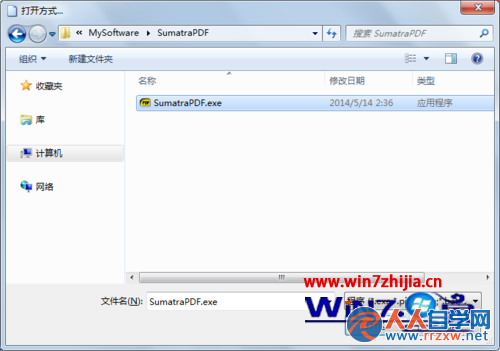
  4. 關閉登錄編輯器,重新雙擊該類型檔案 → 「開啟方式」 → 瀏覽選擇目標程式 → 勾選「永遠使用此應用程式開啟」 → 確定。
無關聯 PDF 檔案圖示
開啟方式對話框無法顯示程式
瀏覽選擇程式後列表仍空白
執行 regedit 開啟登錄編輯器
刪除 OpenWithList 與 UserChoice 鍵值

原理說明與避坑指南

  • OpenWithList 記錄近期使用程式,殘留值會干擾新選擇寫入。
  • UserChoice 為使用者明確指定的預設程式,若損壞會導致系統拒絕更新關聯。
  • 此法適用於 .txt、.jpg、.mp4 等所有副檔名,只需替換路徑最後的副檔名段落。
  • 操作前請務必匯出該分支備份,誤刪可快速還原。

小結:清除兩組登錄殘值,讓「開啟方式」重獲新生,徹底解決純淨版 Win7 無法自訂檔案關聯的頑疾。

Copyright © Windows教程網 All Rights Reserved