為什麼要跳過回收站?
回收站佔用磁碟空間,且刪除後仍需二次清空。對於確定不需要的檔案(臨時檔、安裝包、已備份資料),直接永久刪除更高效。
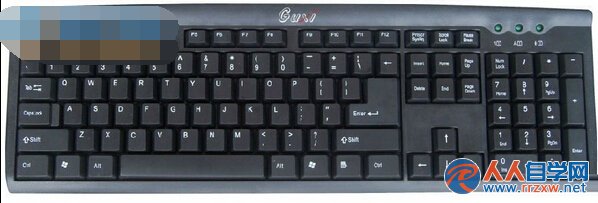
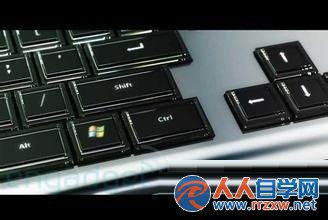
方法一:鍵盤組合鍵 Shift + Delete(最快)
- 選取目標檔案/資料夾(可 Ctrl+點選 多選,Shift+點選 區間選取)。
- 按住 Shift 鍵不放,再按 Delete 鍵。
- 彈出確認對話框顯示 「確定要永久刪除...?」(無「移至回收站」字樣)。
- 點選「是」完成永久刪除。
方法二:滑鼠右鍵 + Shift 鍵(選單操作習慣者適用)
- 滑鼠右鍵點選目標檔案/資料夾。
- 按住鍵盤 Shift 鍵不放,右鍵選單會出現變化。
- 選擇「刪除」(此時為永久刪除模式)。
- 確認對話框同樣顯示「永久刪除」,點選「是」。
進階:設定回收站直接永久刪除(全域生效)
- 桌面右鍵「回收站」→ 「內容」。
- 勾選 「不將檔案移至回收站,直接移除檔案」。
- 建議同時勾選「顯示刪除確認對話框」防止誤刪。
- 點選「確定」。此后所有 Delete 操作均為永久刪除。
補充:命令列永久刪除
del /f /q "檔案路徑":強制刪除唯讀檔、不提示確認。rmdir /s /q "資料夾路徑":刪除資料夾及所有子目錄。cipher /w:C::清空可用空間(覆寫已刪除檔案殘留資料,防止復原)。
警示
永久刪除無法透過回收站還原。 僅能透過資料救援軟體(如 Recuva、R-Studio)嘗試復原,成功率隨寫入操作遞減。操作前請三思,重要資料務必備份。