C:\Users\<名稱> 資料夾名稱。本文針對 電腦名稱 (計算機名稱) 修改教學。使用者帳號名稱修改請至控制台「使用者帳號」→「變更帳戶名稱」。
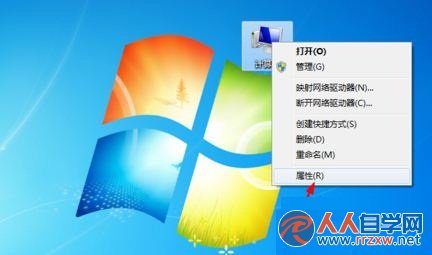
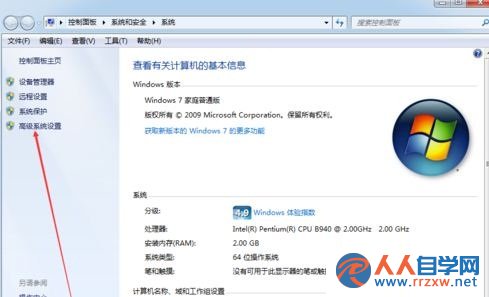
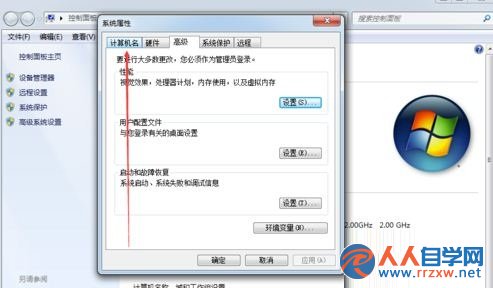
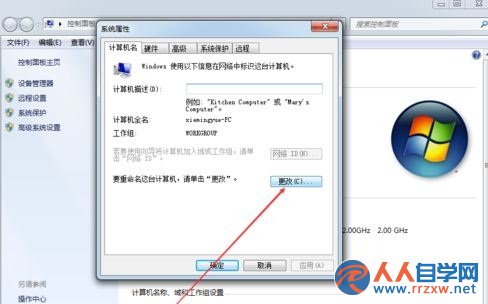
在「系統屬性」視窗中,點選上方的「電腦名稱」索引標籤。
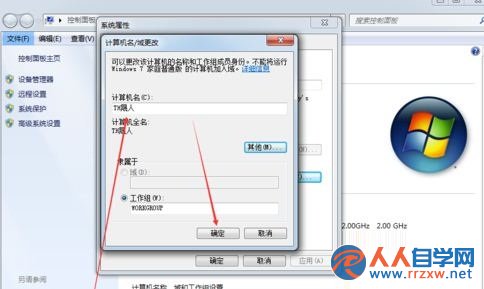
系統提示「必須重新啟動電腦才能套用變更」,點選「確定」→ 關閉所有視窗 → 「立即重新啟動」。
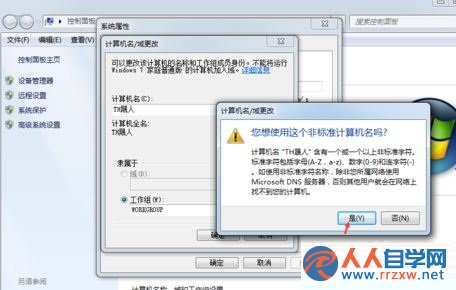
C:\Users\ 下的資料夾名稱,僅改變顯示名稱。若需改資料夾名稱,需建立新管理員帳號遷移資料。\\舊名稱\共用 將失效,需更新為 \\新名稱\共用。Win7 單機同時登入多個 QQ:結束 TXPlatform 進程突破登入限制
IE 瀏覽器頻彈「為保護電腦關閉網頁」?四大調整策略徹底解決誤攔截
Win7 安裝 iTunes 錯誤 2203 完整解決:C 槽權限補全當前用戶完全控制,12 步圖文詳解
Win7 能不能當無線 AP?兩招查無線網卡是否支援虛擬 AP 功能
Windows 7 使用 PuTTY 遠端登入 Ubuntu 12.04 (SSH 服務安裝與設定全記錄)
用 USB 隨身碟在 Windows 8 筆電安裝 Windows 7 實戰紀錄(含 BIOS 進入難題與解法)