前言
誤刪重要檔案、清空回收站後發現需要找回,360 安全衛士內建「檔案復原」功能免費、介面中文、操作簡單,是非專業用戶的首選救援工具。
操作步驟
步驟 1:開啟 360 檔案復原
- 開啟 360 安全衛士主介面。
- 點選右下角「更多」→ 在工具搜尋框輸入「檔案復原」→ 點選圖示進入。

步驟 2:選擇掃描磁碟
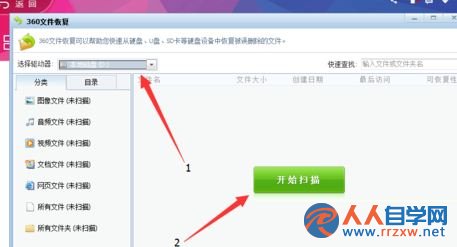
- 在「檔案復原」視窗,選擇誤刪檔案原本所在的磁碟機代號(如 D:)。
- 點選「開始掃描」→ 等待掃描完成(視磁碟大小與檔案數量,約數分鐘至數十分鐘)。

步驟 3:篩選並定位目標檔案
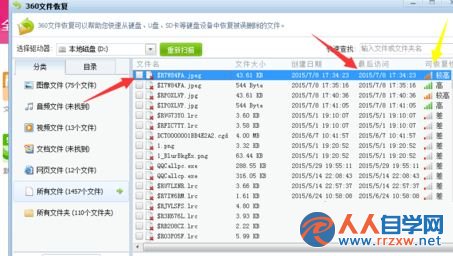
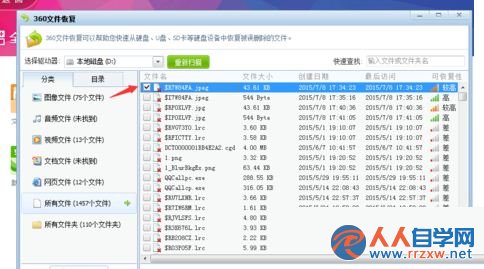
- 掃描完成後,列表顯示所有可復原檔案(檔名通常為系統自動重命名,如
FILE001.jpg)。
- 利用以下欄位篩選:
- 檔案類型:勾選「圖片」、「文件」、「影音」等分類。
- 刪除時間:依誤刪大約時間篩選。
- 建立時間/大小:輔助判斷。
步驟 4:預覽確認(關鍵)
雙擊列表中的檔案,360 會嘗試預覽圖片/文件內容。確認無誤後勾選該檔案。
步驟 5:指定復原儲存位置並執行
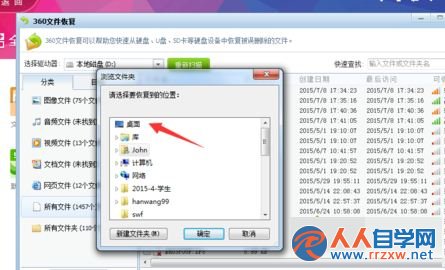
- 點選「復原檔案」按鈕。
- 重要:儲存位置必須選擇「不同於來源磁碟」的磁碟(如檔案原在 D:,請存至 E: 或 C:),避免覆寫磁碟殘留資料導致復原失敗。
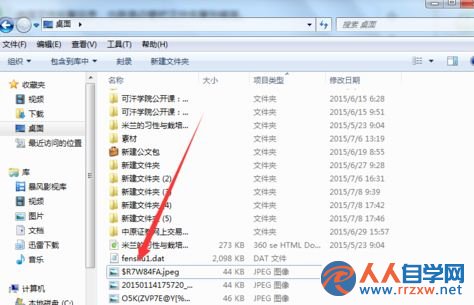
- 點選「確定」開始復原。
成功率關鍵因素
- 時間:誤刪後立即停止對該磁碟寫入任何資料,越早復原成功率越高。
- 磁碟類型:HDD 成功率較高;SSD 啟用 TRIM 指令後,資料區塊會被主動清零,復原極其困難。
- 碎片程度:大型連續檔案(影片、壓縮包)較易完整復原;高度碎片化的小檔案較難。
進階替代工具(若 360 無法復原)
- Recuva (免費):深度掃描、支援虛擬硬碟、可攜版免安裝。
- R-Studio / GetDataBack (付費專業):支援 RAID、加密磁碟、嚴重損毀檔案系統。
- PhotoRec (開源免費):專攻照片/影音檔案復原,跨平台,命令列操作。
預防建議
- 重要檔案啟用「檔案歷程記錄」(Win7 無內建,可用免費軟體 FreeFileSync 定期同步備份)。
- 雲端同步:OneDrive、Google Drive、Dropbox 自動備份關鍵資料夾。
- 定期系統映像備份:控制台 → 「備份與還原」→ 「建立系統映像」。