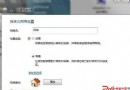
在 Windows Server 2012/2016/2019 推廣網域控制站時,若本機 Administrator 帳戶密碼不符合預設密碼原則 (長度、複雜度、歷程記錄),將阻擋網域建立程序。錯誤訊息:「無法建立網域,因為本機 Administrator 帳戶密碼不符合需求。」
以管理員身分開啟命令提示字元或 PowerShell,執行:
net user administrator /passwordreq:yes此指令強制要求 Administrator 帳戶遵守密碼原則,提示輸入新密碼後即符合網域推廣需求。
secpol.msc →「帳戶原則」→「密碼原則」net user 指令,輸入符合原則的新密碼 (至少 8 字元、含大小寫、數字、符號)dcpromo 或 Server Manager → 新增角色 → AD DS)若伺服器已加入其他網域或受群組原則管控,本機原則可能被覆蓋。解決方式:
gpmc.msc → 預設網域原則 → 編輯gpupdate /force 強制套用secedit /export /cfg C:\secpol.cfg
notepad C:\secpol.cfg
; 修改 PasswordComplexity = 0
secedit /configure /db C:\windows\security\local.sdb /cfg C:\secpol.cfg /areas SECURITYPOLICY警告: 生產環境嚴禁降低密碼複雜度,僅限隔離測試環境使用,完成後務必恢復原則。
網域推廣精靈在檢查階段會驗證本機 Administrator 是否符合「預設網域原則」中的密碼需求。全新安裝的 Server 核心版或未加入網域的獨立伺服器,本機 Administrator 常為空密碼或簡單密碼,不符合複雜度需求,因而阻擋。net user administrator /passwordreq:yes 實際上是將帳戶標記為「需要密碼」,強制觸發密碼變更流程,使其符合原則。
掌握此指令,可在 30 秒內解決網域建立阻礙,避免繞道重裝或複雜的原則調整。