Windows 7 內建「磁碟管理」工具,支援在不重裝系統、不損失資料 (壓縮/擴充) 的前提下調整分區大小、新增、刪除、合併磁碟區。
操作入口
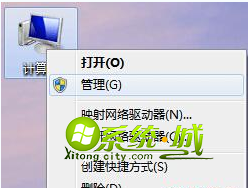
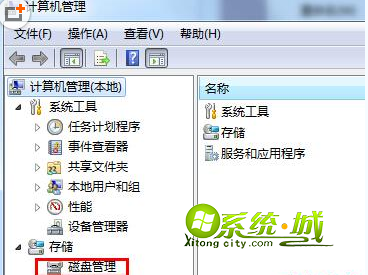
- 右鍵桌面「電腦」→「管理」→ 左側「儲存體」→「磁碟管理」。
- 視窗中顯示所有磁碟與分區配置圖示。

常見操作
壓縮磁碟區 (騰出未配置空間)
- 右鍵目標分區 (如 C:) →「壓縮磁碟區」。
- 輸入壓縮空間大小 (MB) →「壓縮」。
- 原分區縮小,末端產生「未配置」空間。
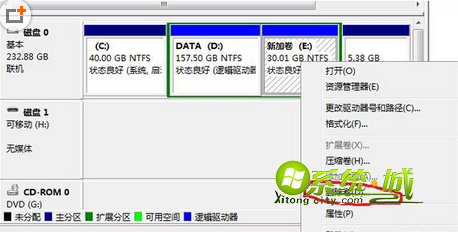
刪除磁碟區 (合併空間)
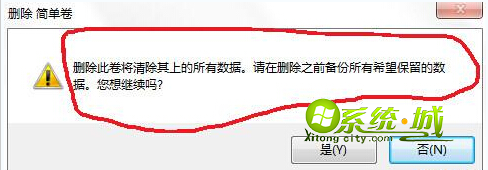
- 右鍵不需要的分區 →「刪除磁碟區」→ 確定 (資料會消失,請先備份)。
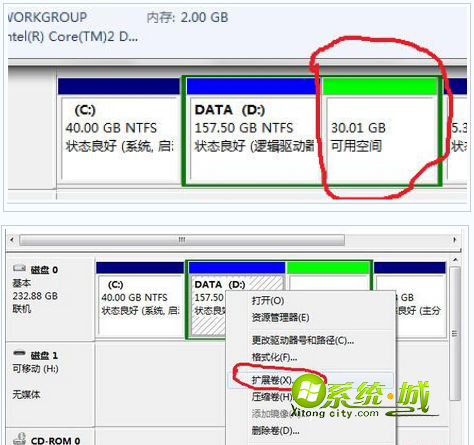
- 該分區變為「未配置」空間,可供鄰近分區擴充或建立新分區。
擴充磁碟區 (合併相鄰未配置空間)
- 右鍵欲擴充的分區 →「擴充磁碟區」→ 精靈引導選取相鄰的「未配置」空間 → 完成。
- 分區容量增加,資料保留 (僅限右側相鄰未配置空間)。
重要提醒
操作前務必備份重要資料! 雖壓縮/擴充理論不損資料,但斷電、軟體錯誤仍可能導致資料遺失。刪除分區則會永久清除資料。