電腦閒置時硬碟指示燈持續高頻率閃爍,效能監視器顯示磁碟使用率長期 100%,但工作管理員的程序清單卻沒有明顯高 CPU/記憶體佔用程式。這通常是背景服務、索引編製、或惡意軟體在頻繁讀寫磁碟。
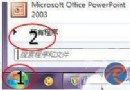
Win7 內建的 資源監視器(Resource Monitor)提供比工作管理員更詳細的磁碟 I/O 即時資訊。
作者實測發現 FlashGet.exe 即使處於待機狀態,仍持續對硬碟進行大量讀寫(每秒數 MB)。關閉該程式後硬碟指示燈立即歸零。這類下載工具常為了斷點續傳、磁碟快取而頻繁 I/O。
若頂部程序是 svchost.exe(系統服務宿主),無法直接判斷具體服務。資源監視器提供兩層檢視:
點選「檔案」標籤,即可看到 svchost.exe 正在讀寫哪些檔案(如 C:\Windows\SoftwareDistribution\... 代表 Windows Update;C:\ProgramData\Microsoft\Windows Defender\... 代表防毒掃描),進而鎖定具體服務。
在「磁碟活動的程序」清單中,右鍵未知程序 → 選擇「線上搜尋」,瀏覽器自動以預設搜尋引擎查詢該程式用途與安全性,一分鐘內釐清底細。
| 服務/程式 | 典型行為 | 建議對策 |
|---|---|---|
| Windows Search / SearchIndexer.exe | 建立/更新全文索引 | 控制台 → 索引選項 → 修改 → 僅保留必要位置;或停用服務 |
| Superfetch / SysMain | 預讀常用程式至記憶體 | SSD 環境建議停用 |
| Windows Update / Wuauserv | 下載/安裝更新、掃描元件存放區 | 設為「手動」或離峰時段安裝 |
| 防毒軟體即時掃描 | 掃描新寫入/讀取檔案 | 排除受信任目錄;調整掃描強度 |
| 瀏覽器快取/資料庫 | Chrome/Firefox SQLite 寫入 | 定期清理快取;遷移快取至 RAM Disk |
資源監視器是 Win7 排查磁碟異常 I/O 的最強原生工具,無需安裝第三方軟體。掌握「映像/檔案」雙層檢視與右鍵搜尋技巧,即可快速從茫茫程序中揪出真兇,對症下藥讓硬碟安靜下來。