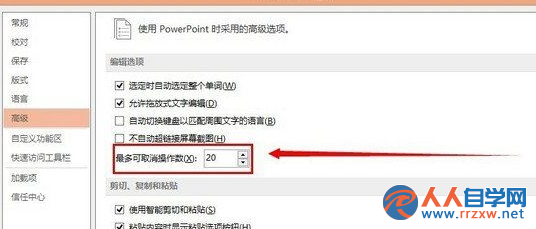
PowerPoint 預設最多可取消操作次數為 20 次。複雜簡報編輯時可能不足;簡單編輯時 20 步驟記憶體佔用過大。Win7 旗艦版中可透過 PowerPoint 選項自由調整 3–150 次(建議 30–50 平衡體驗與效能)。
| 使用習慣 | 建議數值 | 記憶體影響 |
|---|---|---|
| 簡單投影片、記憶體 <4GB | 15–20 | 極小 |
| 一般辦公、多圖文/動畫 | 30–50 | 小 |
| 專業設計、複雜母版/動畫、記憶體 ≥8GB | 80–100 | 中等 |
| 極度複雜、需完整回溯、記憶體 ≥16GB | 120–150 | 明顯 |
注意:數值過大會增加 PPT 檔案暫存體積與記憶體佔用,若發現編輯卡頓請適度降低。Word/Excel 同樣在各自選項中獨立設定,互不影響。
小結:一個數值即可讓 PowerPoint 撤銷歷史完美適配你的工作流,不再因「撤銷次數用盡」而悔恨,也不再為不用的歷史記憶體買單。