Windows XP Windows 7 Windows 2003 Windows Vista Windows 綜合教學 Linux 系統教學
Windows 10 Windows 8 Windows 2008 Windows NT Windows Server 電腦軟體教學

Win7 開啟診斷模式:使用 msconfig 切換「診斷啟動」收集系統錯誤資訊

編輯:Win7 常見問題解答

診斷模式是什麼?

Windows 7 內建的「診斷啟動」模式僅載入基本裝置驅動程式與核心服務,類似「安全模式」但保留網路與圖形介面,適合排查第三方軟體/驅動衝突、記憶體洩漏、啟動緩慢等問題,系統會記錄詳細事件供事後分析。

兩步進入診斷模式

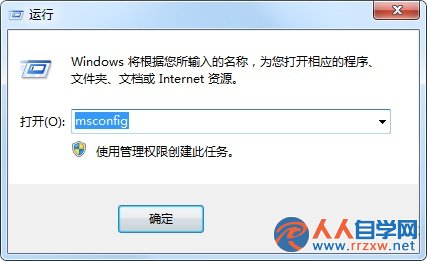
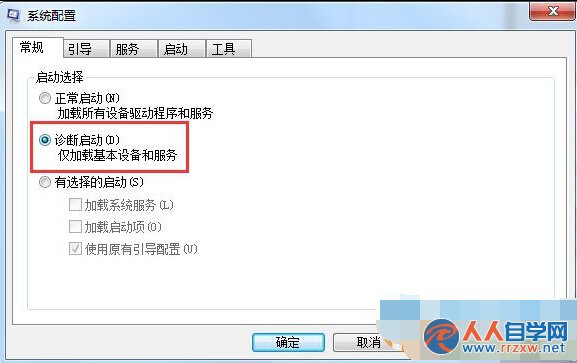
  1. Win + R → msconfig → 一般** 索引標籤 → 選擇「診斷啟動 - 只載入基本裝置驅動程式和服務」 → 套用 → 確定 → 重新開機。
  2. 重開機過程中持續按上下方向鍵 進入啟動選單 → 選擇「診斷模式」 → Enter。
msconfig 一般索引標籤選擇診斷啟動
啟動選單選擇診斷模式

診斷模式下的常用排查動作

  • 開啟事件檢視器 (eventvwr.msc) 檢視系統/應用程式日誌錯誤。
  • 執行 sfc /scannow 修復系統檔。
  • 停用/移除近期安裝的可疑軟體、驅動程式。
  • 使用 資源監視器 (resmon.exe) 觀察 CPU/記憶體/磁碟/網路異常行程。
  • 完成排查後,再次開啟 msconfig 選擇「正常啟動」 重開機恢復完整環境。

小結:msconfig 一鍵切換診斷啟動,配合啟動選單確認進入,提供乾淨、可觀測的環境快速定位 Win7 系統疑難雜症,是維運人員必備技能。

Copyright © Windows教程網 All Rights Reserved