Windows XP Windows 7 Windows 2003 Windows Vista Windows 綜合教學 Linux 系統教學
Windows 10 Windows 8 Windows 2008 Windows NT Windows Server 電腦軟體教學

Windows 7 環境下 IPv6 完整設定指南:手動與指令兩法

編輯:Win7 常見問題解答

Windows 7 設定 IPv6 的方式與 Vista 相似,但考慮到不同校園、企業網路環境差異大,本文整理兩種實用方法:手動簡易設定與 netsh 指令部署 ISATAP 隧道。若依教學仍無法連線,請洽詢網管或嘗試其他連網客戶端。

方法一:手動簡易設定(適用已取得 IPv6 位址者)

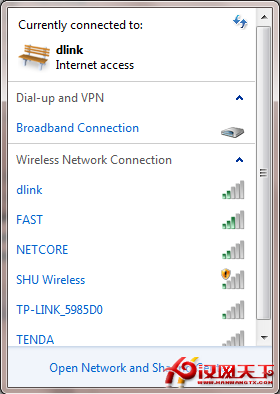
  1. 從網路圖示進入「網路和共用中心」。
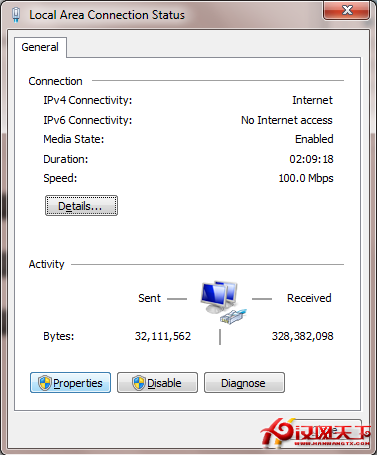
  2. 點選「區域連線」→「內容」。
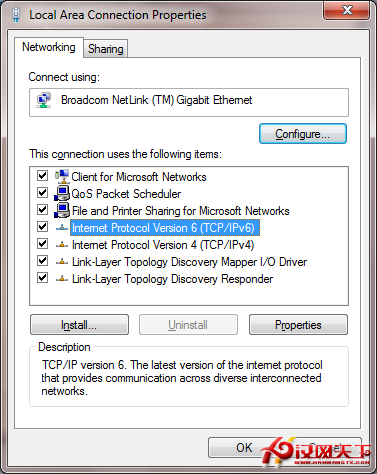
  3. 在網路功能清單勾選「Internet 通訊協定第 6 版 (TCP/IPv6)」,點「內容」。
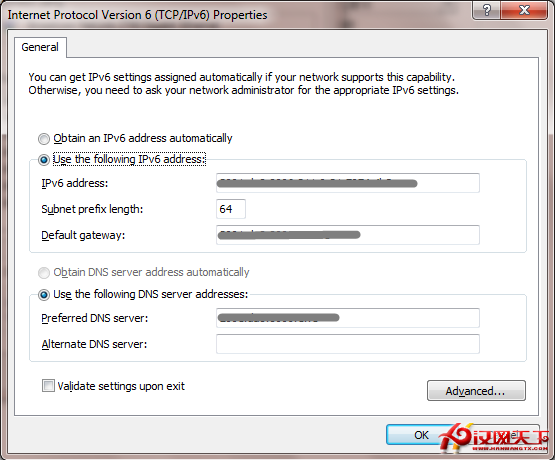
  4. 選擇「使用下列 IPv6 位址」,填入 IP 位址、子網域前置長度、預設閘道、DNS 伺服器(例:getv6.shu.edu.cn 取得的參數)。

進入網路和共用中心
區域連線內容
IPv6 內容設定
填入 IPv6 參數

方法二:netsh 指令部署 ISATAP 隧道(適用校園/企業內網)

  1. 以系統管理員身分開啟命令提示字元(Win+R → cmd → Ctrl+Shift+Enter)。
  2. 依序輸入以下指令(以清華大學隧道為例):
    netsh
    interface ipv6 isatap
    set router isatap.tsinghua.edu.cn
    set state enabled
    quit
  3. 若仍無法連線,請嘗試其他知名校園 ISATAP 伺服器:
    • isatap.tsinghua.edu.cn(清華大學)
    • isatap.shu.edu.cn(上海大學)
    • isatap.hust.edu.cn(華中科技大學)
    • isatap.sjtu.edu.cn(上海交通大學)
  4. 若連上 IPv6 卻無法存取特定站台(如 BT 下載),嘗試移除手動 DNS、改用自動取得,或切換至速度較佳的隧道(實測華科大穩定度佳)。
  5. 若仍失敗,請在裝置管理員「檢視」→「顯示隱藏裝置」,停用 Teredo 介面卡後再試。

透過上述兩法,多數 Windows 7 環境均能順利接入 IPv6 網路。記得根據實際網路環境彈性調整隧道伺服器與 DNS 設定。

Copyright © Windows教程網 All Rights Reserved