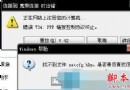
Windows 7 防火牆服務(Windows Firewall / MpsSvc)無法啟動、報錯「存取被拒」或灰色不可用,常因登錄機碼 SharedAccess 權限遺失導致。本文提供透過登錄編輯器補齊 NT SERVICE\mpssvc 完全控制權限的標準修復流程。
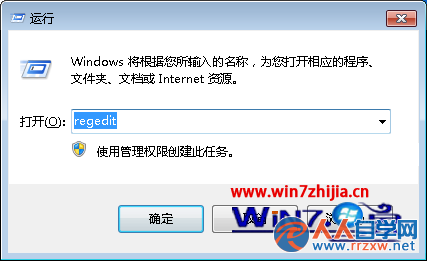
regedit → 確定,開啟登錄編輯器。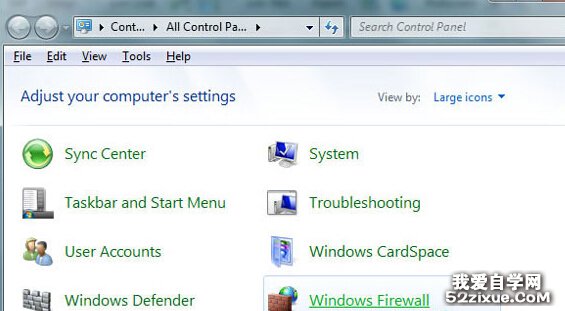
HKEY_LOCAL_MACHINE\SYSTEM\CurrentControlSet\Services\SharedAccessNT SERVICE\mpssvc → 點選「檢查名稱」→ 確定。(系統會自動解析為正確的服務 SID)services.msc)確認 Windows Firewall 能否正常啟動。netsh advfirewall resetSharedAccess 是 Windows 防火牆與網際網路連線共享(ICS)共用的服務群組登錄機碼。NT SERVICE\mpssvc 是 Windows Firewall 服務的虛擬帳號識別碼。若此帳號缺少對該機碼的「完全控制」權限,服務啟動時無法讀寫設定,導致啟動失敗。補齊權限即可恢復正常。
提醒:修改登錄有風險,建議操作前匯出 SharedAccess 分支備份。若不熟悉登錄操作,可嘗試「Microsoft Fix it」自動修復工具或系統還原。