Windows XP Windows 7 Windows 2003 Windows Vista Windows 綜合教學 Linux 系統教學
Windows 10 Windows 8 Windows 2008 Windows NT Windows Server 電腦軟體教學

Win7 無法執行 .exe 執行檔?修復檔案關聯登錄一鍵解決

編輯:Win7 常見問題解答

Win7 點擊 .exe 檔案無反應、跳出「開啟方式」對話框、或提示「找不到程式」,通常是登錄機碼 HKEY_CLASSES_ROOT\.exe 檔案關聯損毀(病毒、清理工具誤刪、第三方軟體搶佔關聯)。透過匯入修復登錄檔可快速恢復預設關聯。

一鍵修復步驟

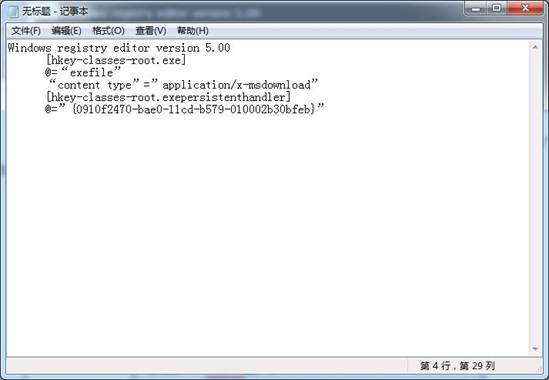
  1. 按 Win+R 輸入 notepad 開啟記事本。
  2. 貼上以下登錄內容:
Windows Registry Editor Version 5.00

[HKEY_CLASSES_ROOT\.exe]
@="exefile"
"Content Type"="application/x-msdownload"

[HKEY_CLASSES_ROOT\.exe\PersistentHandler]
@="{098f2470-bae0-11cd-b579-08002b30bfeb}"
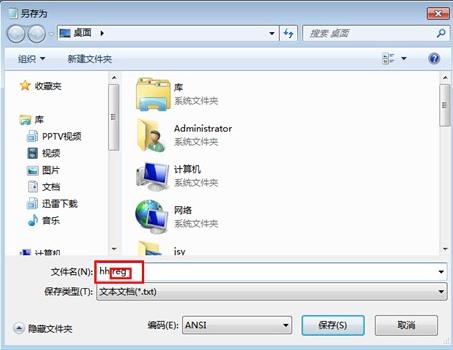
  1. 按 Ctrl+S 另存為 fix_exe.reg(編碼選 ANSI 或 UTF-16 LE),存放桌面。
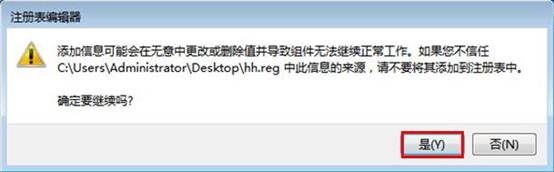
  2. 雙擊 fix_exe.reg,確認「是」匯入登錄。
  3. 出現「機碼與值已成功新增」訊息即完成。重新嘗試執行 .exe 檔案。
記事本輸入登錄內容
另存為 fix_exe.reg
匯入登錄確認對話框

原理說明

  • HKEY_CLASSES_ROOT\.exe 定義 .exe 副檔名對應的檔案類型 exefile 與 MIME 類型。
  • PersistentHandler 指定處理常式 CLSID,確保系統正確啟動執行檔。
  • 此修復僅恢復 .exe 關聯,不影響其他副檔名。

若 .reg 檔也無法執行(雙擊無反應)

  1. 開啟工作管理員(Ctrl+Shift+Esc)→ 「檔案」→「新增工作」→ 輸入 cmd 勾選「以系統管理員身分建立此工作」。
  2. 在命令提示字元執行:
    reg import fix_exe.reg
  3. 或直接在 CMD 執行上述兩組 reg add 指令。

後續建議

  • 全盤掃毒(安全模式下執行),排除病毒持續竄改登錄。
  • 檢查是否有「優化大師」類工具鎖定/清理檔案關聯,停用相關功能。
  • 建立系統還原點,方便日後快速回滾。

只需一個 .reg 檔匯入,即可修復 Win7 .exe 執行檔關聯斷裂問題,避免重灌系統的麻煩。

Copyright © Windows教程網 All Rights Reserved