Windows XP Windows 7 Windows 2003 Windows Vista Windows 綜合教學 Linux 系統教學
Windows 10 Windows 8 Windows 2008 Windows NT Windows Server 電腦軟體教學

Win7 安裝 NVIDIA 顯卡驅動提示「安裝程式失敗」?先啟動 Windows Installer 服務再執行安裝即可解決

編輯:Win7 常見問題解答

Windows 7 執行 NVIDIA 顯卡驅動安裝程式時,若在授權協議畫面停留過久或直接點擊安裝,常彈出 「NVIDIA 安裝程式失敗」。主因是 Windows Installer 服務未啟動,導致 MSI 封裝無法正常解壓安裝。啟用該服務後再繼續安裝即可順利完成。
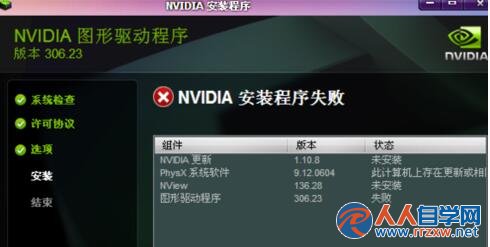
NVIDIA 安裝程式失敗錯誤

修復步驟

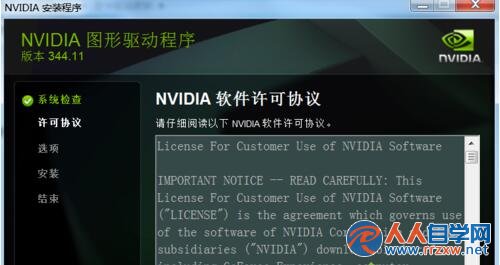
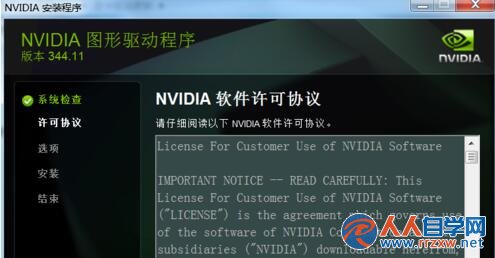
  1. 雙擊執行 NVIDIA 驅動安裝程式,進入 授權協議畫面 → 暫不操作,保持視窗開啟。
    NVIDIA 授權協議畫面
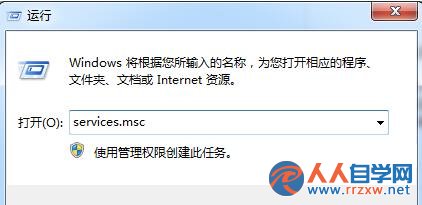
  2. 按 Win+R → services.msc → 開啟服務管理員。
    開啟服務管理員
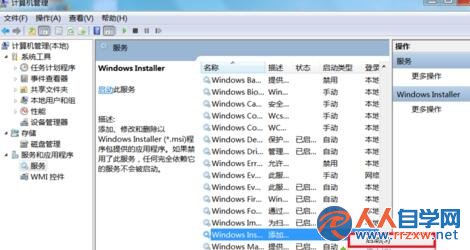
  3. 找到 Windows Installer → 右鍵選擇 「啟動」 → 等待服務狀態變為「執行中」。
    啟動 Windows Installer 服務
  4. 回到 NVIDIA 安裝視窗 → 點選 「同意並繼續」 → 後續安裝將順利進行。
    繼續安裝驅動

關鍵點: 必須在 NVIDIA 安裝程式解壓階段 (授權協議畫面) 就啟動 Windows Installer 服務,若等到安裝核心階段才啟動可能仍會失敗。此法適用於所有使用 MSI 封裝的驅動/軟體安裝失敗情況。

Copyright © Windows教程網 All Rights Reserved