為何要阻止自動安裝?
Win 7 會自動從 Windows Update 下載安裝驅動,但有時版本過舊、匹配錯誤、衝突,導致裝置無法正常運作,或插入新裝置時長時間等待卻失敗。
方法一:裝置安裝設定(最直觀)
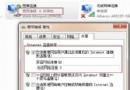
- 右鍵桌面「電腦」→「內容」→ 左側「進階系統設定」→「硬體」頁籤 → 「裝置安裝設定」。
- 選擇「否,讓我選擇要執行的動作」→ 建議選「僅在我電腦找不到驅動程式時從 Windows Update 安裝」(平衡便利與控制),或「從不從 Windows Update 安裝驅動程式」(完全阻止)。
- 儲存變更。
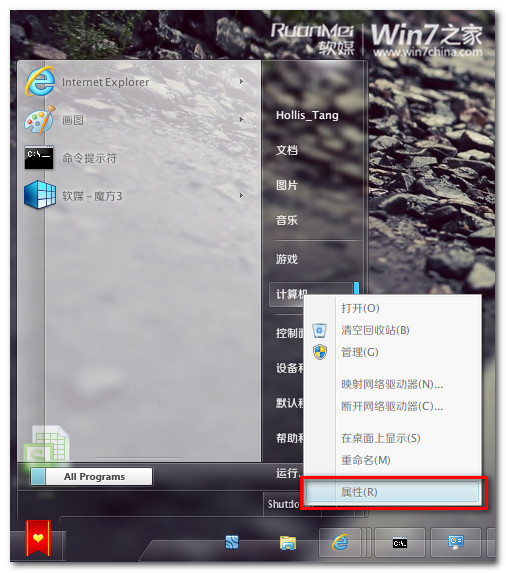 圖 1:電腦內容 → 進階系統設定
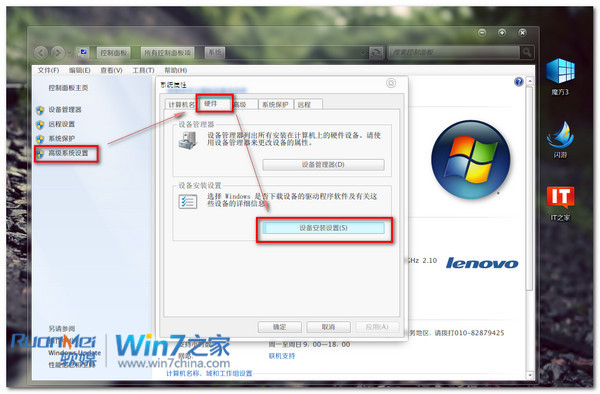 圖 2:硬體頁籤 → 裝置安裝設定
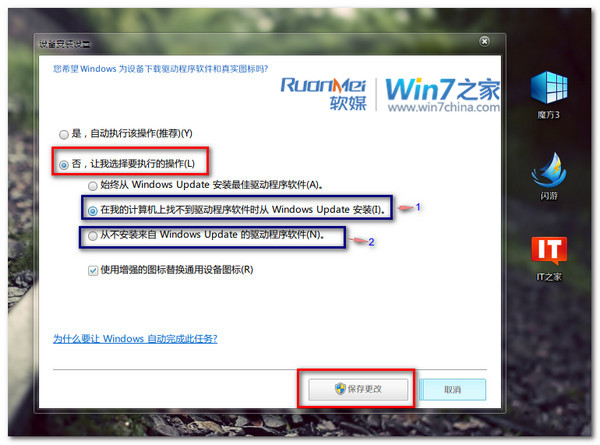 圖 3:選擇「否」並勾選建議選項
方法二:裝置與印表機介面
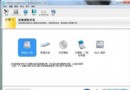
- 控制台 → 「裝置與印表機」→ 右鍵電腦圖示 → 「裝置安裝設定」。
- 設定方式同方法一。
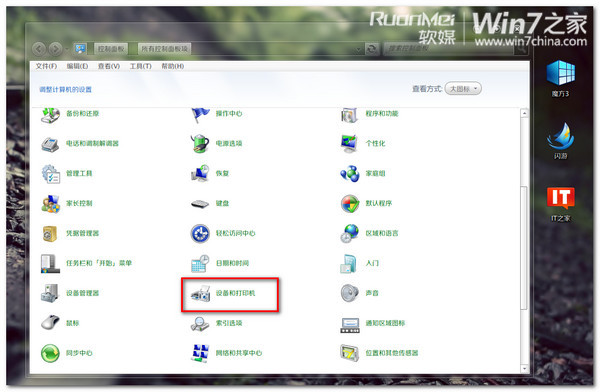 圖 4:控制台中的裝置與印表機
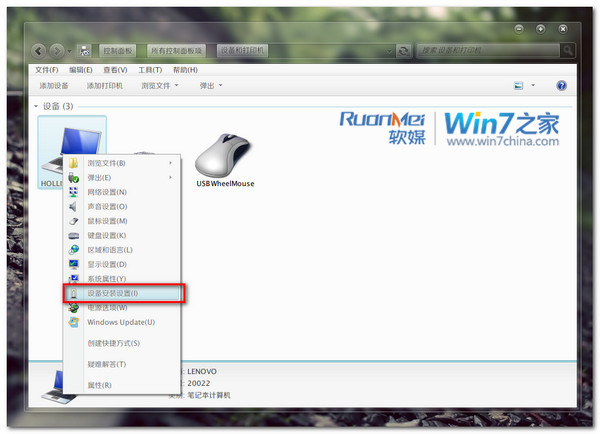 圖 5:右鍵電腦圖示選擇裝置安裝設定
方法三:群組原則(專業版以上)
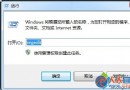
- Win+R →
gpedit.msc。
- 展開:電腦設定 → 系統管理範本 → 系統 → 裝置安裝 → 裝置安裝限制。
- 雙擊「禁止安裝未由其他原則設定描述的裝置」→ 選「已啟用」→ 確定。
- 重新開機生效。
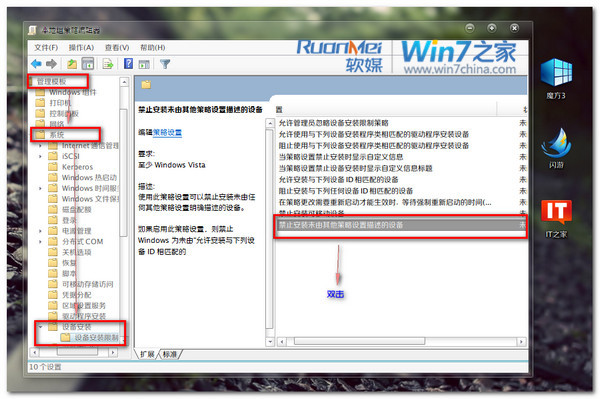 圖 6:群組原則中啟用禁止安裝未描述裝置
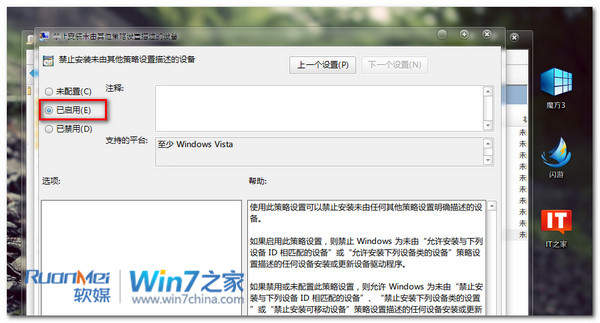 圖 7:選擇已啟用並確定
建議
一般使用者建議用方法一選「僅在我電腦找不到驅動程式時從 Windows Update 安裝」,兼顧便利與避免錯誤驅動;企業或進階使用者可用方法三全面管控。