無需購買無線路由器,Windows 7 內建的「託管網路」功能即可將筆記本的有線網路分享為 Wi-Fi 熱點。以下為標準化設定流程,三步驟完成部署。
netsh wlan set hostednetwork mode=allow ssid=MyHotspot key=Password123參數說明:
mode=allow:啟用虛擬無線網卡(disallow 為停用)ssid:熱點名稱(建議英數字組合)key:密碼(最少 8 字元,支援英數符號)執行成功後,裝置管理員「網路介面卡」將出現「Microsoft Virtual WiFi Miniport Adapter」。
netsh wlan start hostednetwork手機、平板等裝置即可搜尋到 MyHotspot 並輸入密碼連線上網。
| 功能 | 指令 |
|---|---|
| 停止熱點 | netsh wlan stop hostednetwork |
| 查看狀態(連線裝置、頻道、訊號) | netsh wlan show hostednetwork |
| 修改密碼 | netsh wlan set hostednetwork key=NewPassword123 |
| 修改 SSID | netsh wlan set hostednetwork ssid=NewName |
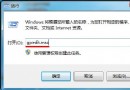
建立批次檔 StartHotspot.bat 並放入「啟動」資料夾(Win+R 輸入 shell:startup):
@echo off
netsh wlan start hostednetwork
exit
如此每次開機自動啟動熱點,無需手動輸入指令。
netsh wlan start hostednetwork 再開啟共用設定。netsh advfirewall firewall add rule name="ICS" dir=in action=allow program=%systemroot%\system32\svchost.exe service=SharedAccess)。掌握此技巧,旅途中、會議室、臨時辦公場景,您的筆記本即刻化身行動式無線路由器,滿足多裝置同時上網需求。