同樣環境下手機、其他電腦都能連 WiFi,唯獨 Win7 筆電連不上?請依序排查四大常見原因:
排查清單
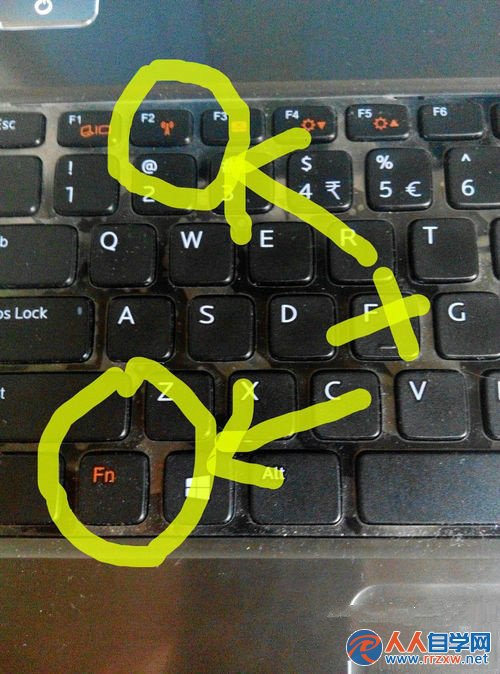
- 無線網卡實體開關/熱鍵: 檢查機身側邊實體開關是否開啟,或按 Fn + 無線圖示鍵(通常為 F2/F3/F12)切換無線電源。
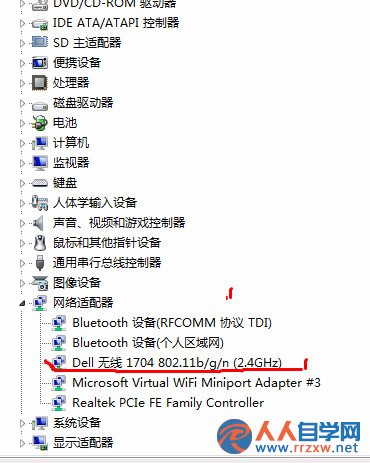
- 驅動程式完整性: 右鍵「電腦」→「管理」→「裝置管理員」→「網路介面卡」,檢查無線網卡前方是否有黃色驚嘆號或紅色叉叉。若有,右鍵「解除安裝」後重開機自動重裝,或至官網下載最新驅動安裝。
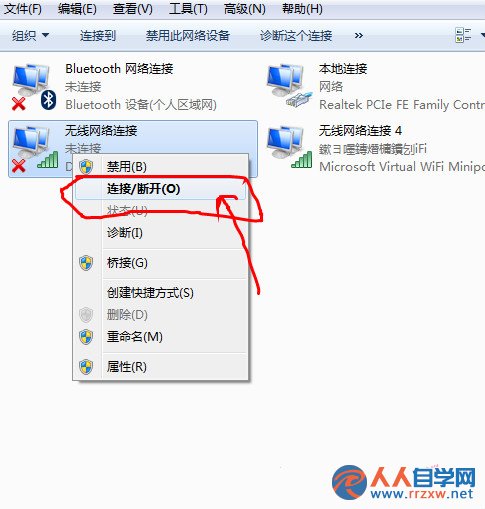
- 無線網卡被停用: 「控制台」→「網路與共用中心」→「變更介面卡設定」,右鍵無線網卡若顯示「啟用」,點選啟用;若顯示「停用」,說明已啟用。
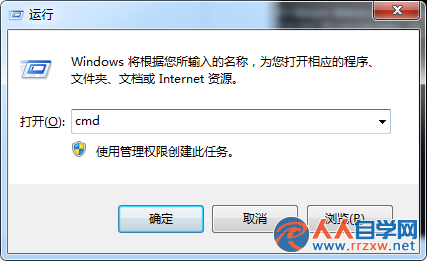
- 關鍵服務是否啟動: Win + R 輸入
services.msc,確認下列服務啟動類型為「自動」且狀態為「執行中」:
• WLAN AutoConfig (無線網路自動設定)
• Plug and Play
• Remote Procedure Call (RPC)
若以上皆正常仍無法連線,嘗試「忘記網路」重新輸入密碼、重置 TCP/IP (netsh winsock reset + netsh int ip reset)、或更換無線網卡測試。持續失效可能為硬體故障,建議送修。