Windows XP Windows 7 Windows 2003 Windows Vista Windows 綜合教學 Linux 系統教學
Windows 10 Windows 8 Windows 2008 Windows NT Windows Server 電腦軟體教學

IE 瀏覽器頻彈「為保護電腦關閉網頁」?四大調整策略徹底解決誤攔截

編輯:Win7 常見問題解答

誤報頻傳:安全機制過度防禦導致正常網頁無法瀏覽

Internet Explorer(特別是 IE8/9)內建的「保護模式」與記憶體保護機制,若偵測到網頁腳本、ActiveX 元件或第三方擴充套件行為異常,會直接關閉分頁並彈出警告。許多正規網站(銀行、政府、企業內部系統)因使用較舊技術,反而容易觸發誤判。以下提供四層次調整策略,由淺入深解決誤攔截,同時保留基本防護。
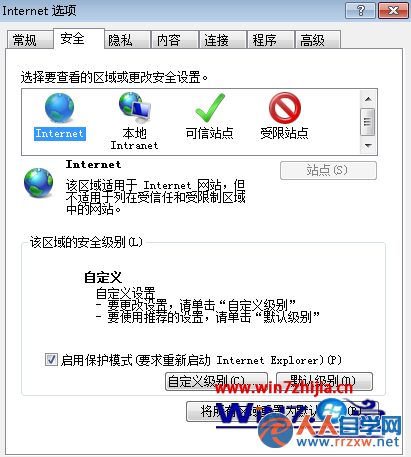
策略一:降低安全性等級並加入信任網站(最常用)

  1. IE 右上角工具齒輪 → 網際網路選項 → 安全性 索引標籤。
  2. 取消勾選「啟用保護模式」,將網際網路區域安全性拉至「中-低」或「低」(僅信任網站建議)。
  3. 切換至「信任的網站」 → 「網站」 按鈕 → 取消勾選「驗證伺服器需要 https」 → 將常用網址逐一加入。
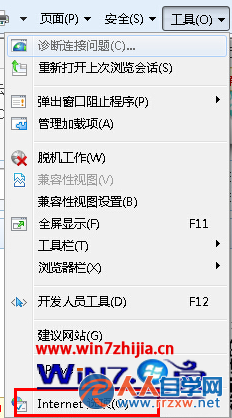
IE 工具選單開啟網際網路選項
安全性索引標籤調整保護模式與信任網站

策略二:管理附加元件,停用可疑擴充

工具 → 管理附加元件 → 左側選「所有附加元件」 → 右側逐項檢視,針對不明來源、長久未更新的工具列、下載助手等點選「停用」。保留必要的 Adobe Flash、PDF 閱讀器等。
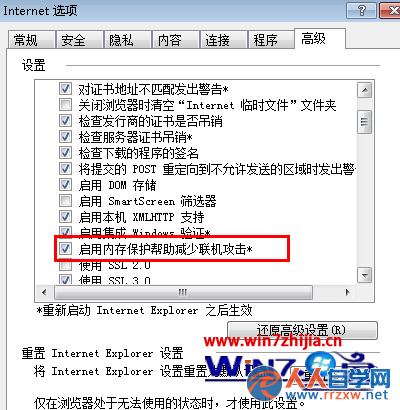
策略三:進階索引標籤關閉記憶體保護與重設 IE

  1. 網際網路選項 → 進階 → 捲動至「安全性」區塊。
  2. 取消勾選「啟用記憶體保護以協助緩解線上攻擊」。
  3. 若仍異常,點擊底部「重設」 將 IE 還原為預設狀態,再依上述步驟微調。
進階索引標籤取消記憶體保護勾選

策略四:檢查第三方安全軟體攔截行為

若安裝 360、QQ 電腦管家、金山毒霸等,其「網頁防火牆」或「瀏覽器保護」模組可能二次攔截。嘗試暫時關閉該模組或將目標網址加入白名單測試。

安全提醒

降低安全性等級會增加風險,建議僅對確認可信的網站採用信任網站策略,日常瀏覽仍維持預設防護。若網頁確含惡意腳本,誤關保護反而危險,請謹慎判斷。

小結:依據實際情況組合上述策略,多數「IE 為保護電腦關閉網頁」誤報可獲解決,讓舊版 IE 在特定舊系統環境下仍能穩定服役。

Copyright © Windows教程網 All Rights Reserved