加強隱私保護,利用 Win7 稽核原則記錄程式執行紀錄,有理有據掌握電腦被誰用過、用了什麼程式。
啟用稽核原則
- Win+R 輸入
gpedit.msc 開啟群組原則編輯器。
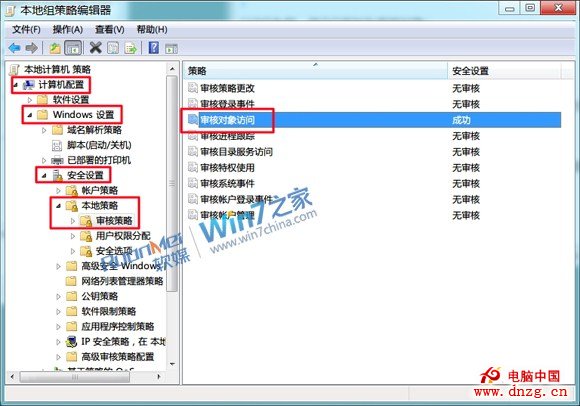
- 依序展開:電腦設定 → Windows 設定 → 安全性設定 → 本機原則 → 稽核原則。
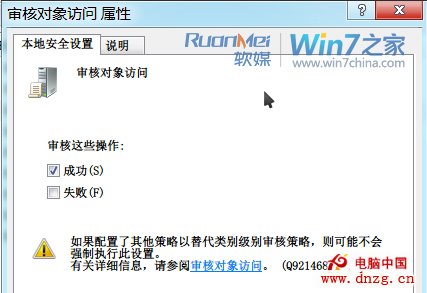
- 開啟「稽核物件存取」 → 勾選「成功」 → 確定。
以 QQ 為例:新增稽核對象
- 找到 QQ 主程式
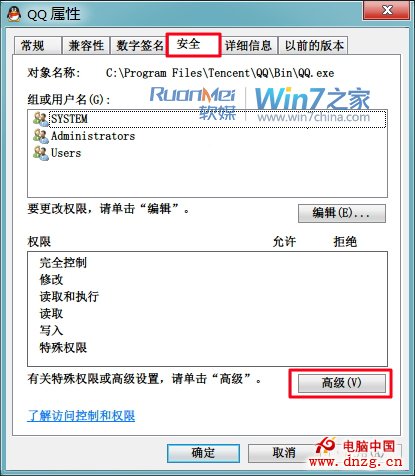
QQ.exe → 右鍵「內容」 → 「安全性」 → 「進階」。
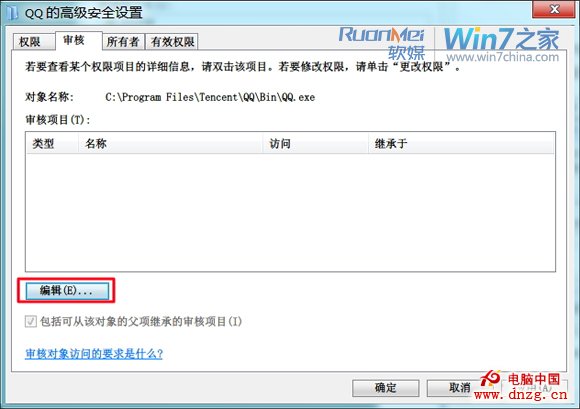
- 切換「稽核」頁籤 → 「編輯」 → 「新增」。
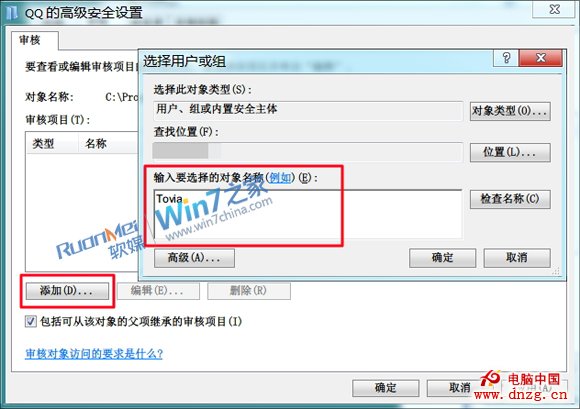
- 輸入目前使用者帳號 → 確定。
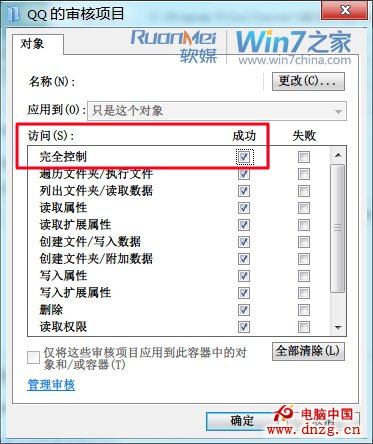
- 稽核項目勾選「成功」下的「完全控制」 → 一路確定離開。
查看使用紀錄
- Win+R 輸入
eventvwr.msc 開啟事件檢視器。(若報 4201 錯誤參考前文修復)
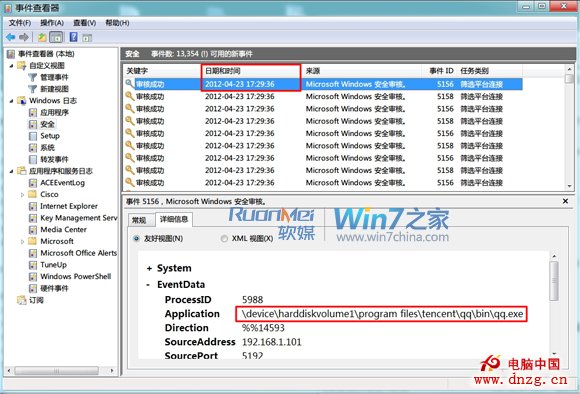
- 左側「Windows 記錄」 → 「安全性」。
- 右側事件列表即可見 QQ 稽核資訊(事件 ID 4663 等),含時間、使用者、存取類型。
同理可套用至下載工具、瀏覽器等任何程式,Win7 會詳細記錄每次執行細節。