現象與潛在原因
點擊「開始」→「關機」,電腦卻執行「登出」動作,常見原因包括:
- 惡意軟體/病毒 修改了系統關機行為或劫持了 Shell 指令。
- 群組原則 被誤配置(如「移除並防止存取關機命令」啟用)。
- 系統檔案損壞 導致 `shutdown.exe` 呼叫異常。
- 第三方軟體(如某些優化大師)修改了電源選項行為。
四步驟系統性排查
步驟 1:全盤查毒(基礎防線)
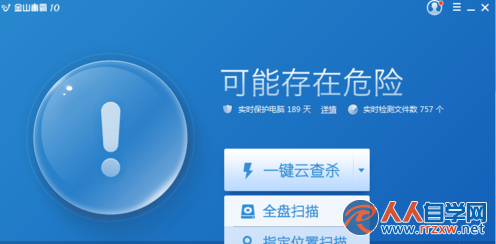
使用 Windows Defender 離線掃描、Malwarebytes 免費版或 360/火綜全盤掃描,清除木馬病毒後重啟測試。
步驟 2:命令行強制關機驗證核心功能
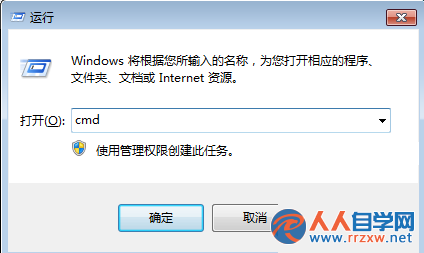
- Win+R 輸入
cmd 回車。
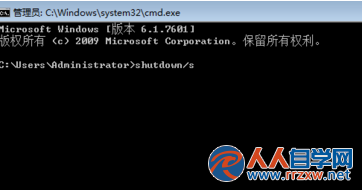
- 輸入
shutdown /s /t 0 立即關機,或 shutdown /r /t 0 重啟。
- 若命令行能正常關機,說明核心關機功能完好,問題在介面層(選單/策略)。
步驟 3:檢查並修正群組原則(高發區)
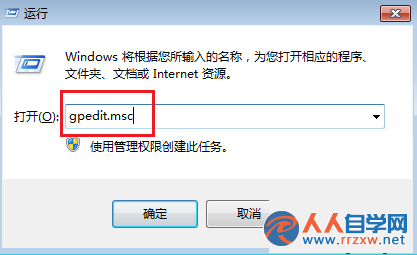
- Win+R 輸入
gpedit.msc 開啟本機群組原則編輯器。
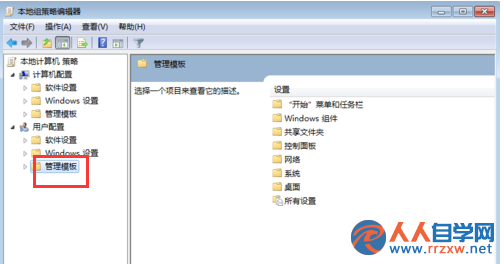
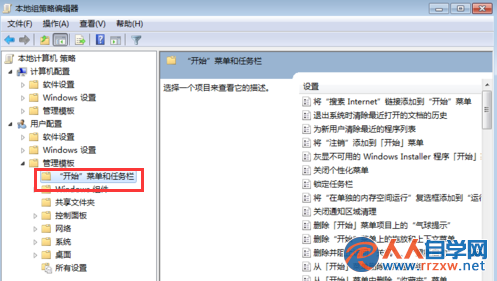
- 依序展開:使用者設定 → 系統管理範本 → 開始功能表和工作列。
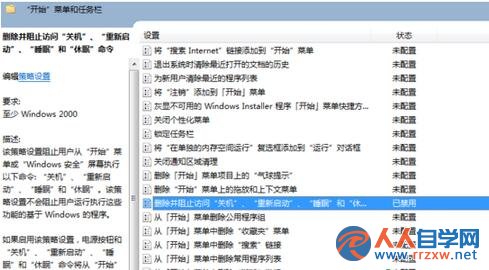
- 找到 「移除並防止存取關機、重新啟動、睡眠和休眠命令」,雙擊開啟。
- 選擇 「未設定」或「已停用」,點確定。切勿選「已啟用」!
步驟 4:系統檔案修復(最後防線)
以系統管理員身分執行 CMD,依序執行:
sfc /scannow
DISM /Online /Cleanup-Image /RestoreHealth
完成後重啟,通常能修復因系統檔案損壞導致的介面異常。
快速判斷流程圖
- 命令行能關機? → 否 → 系統核心損壞/病毒 → 查毒 + SFC/DISM
- 命令行能關機? → 是 → 檢查群組原則 → 修正後測試
- 仍異常 → 新建本機管理員帳號測試 → 正常則舊帳號配置損壞 → 遷移資料棄用舊帳號