動機:Aero Peek 縮圖預覽佔資源、干擾視線,想要傳統「懸停顯示標題」行為
Win7 任務列預設懸停顯示即時縮圖(Aero Peek),對舊筆電、整合顯示卡有效能負擔;且多人偏好傳統 XP 風格「僅顯示視窗標題文字」。透過修改登錄 MouseHoverTime 為極大值(10000 毫秒 = 10 秒),可讓縮圖預覽幾乎不觸發,實際呈現文字提示效果。
三步修改登錄實現文字提示
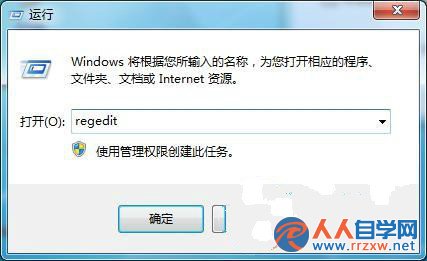
- Win + R →
regedit 開啟登錄編輯器。
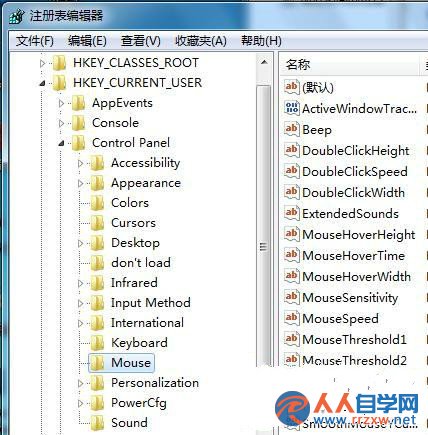
- 定位至:
HKEY_CURRENT_USER\Control Panel\Mouse
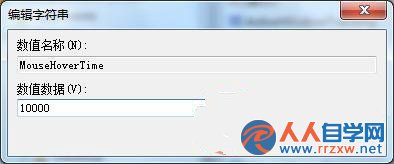
- 右側找到 MouseHoverTime → 雙擊 → 數值資料改為 10000(十進位) → 確定 → 重新開機或登出登入生效。
效果說明與替代方案
- 修改後:滑鼠停留任務列按鈕 10 秒才會嘗試顯示縮圖,實務上幾乎只看到文字工具提示(標題),達到「關閉縮圖預覽」目的。
- 若要徹底關閉 Aero Peek:任務列右鍵 → 內容 → 取消勾選「使用 Aero Peek 預覽桌面」→ 套用。
- 若要調整文字提示延遲:同鍵值改為 100–400(預設 400)即可加快/延遲文字出現速度。
小結:一個登錄數值從 400 改為 10000,巧妙利用懸停延遲機制將縮圖預覽「延遲到不存在」,輕量化任務列體驗,舊筆電效能提升明顯。