Windows 7 內建的「工作排程器」功能強大且免費,能輕鬆實現定時自動關機,無需安裝第三方軟體。本文將詳細說明如何透過圖形介面一步步建立自動關機任務,適合所有等級的使用者參考。
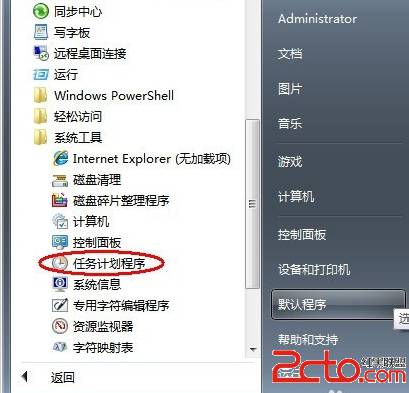
點擊「開始」按鈕,依序選擇「所有程式」→「附屬應用程式」→「系統工具」→「工作排程器」。
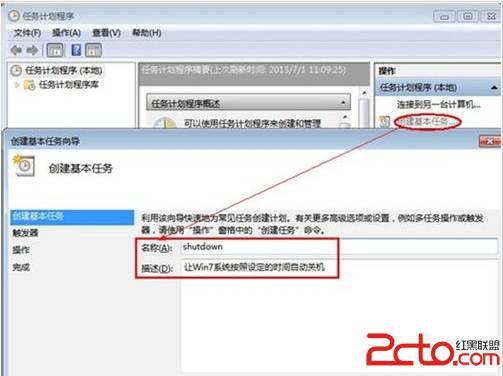
在右側動作面板點擊「建立基本任務…」,彈出精靈視窗:
shutdown(或自訂易識別名稱)完成後點擊「下一步」。
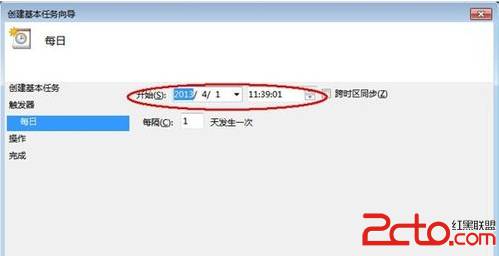
在「工作觸發程序」步驟選擇「每天」,以便後續指定固定時間點,點擊「下一步」。

設定希望自動關機的具體時間(例如 23:00),確認無誤後點擊「下一步」。
shutdown(務必拼寫正確)。-s -t 10800:
-s:關機-t 10800:倒數 10800 秒(3 小時)後執行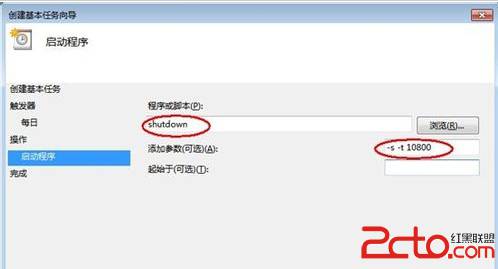
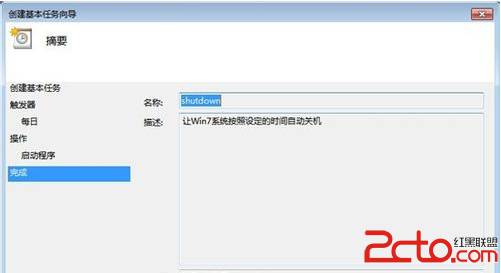
最後視窗會顯示任務摘要,確認無誤後點擊「完成」。系統將在設定時間自動執行關機。
| 參數 | 說明 |
|---|---|
-s | 關機 |
-r | 重新開機 |
-t xxx | 設定倒數秒數(預設 30 秒) |
-a | 取消已排程的關機/重開機 |
-f | 強制關閉應用程式(不提示儲存) |
透過內建工作排程器即可輕鬆實現定時關機,無需額外軟體,穩定且安全。建議初次使用先以較長倒數時間(如 60 秒)測試,確認無誤後再調整為實際需求時間。