Win7 強化網路共享安全性,區分「家用/工作/公用」網路位置,提供家用群組、特定使用者、進階共享三種模式。本文詳細說明各模式設定步驟,並解決 Win7 與 XP/Vista 跨版本共享不互見的防火牆問題。
共享模式比較
| 模式 | 適用情境 | 安全性 | 設定複雜度 |
|---|
| 家用群組 | 純 Win7/Win8/Win10 家庭網路 | 高(密碼保護、加密傳輸) | 低(一鍵建立/加入) |
| 特定使用者 | 混合環境、需精細權限控制 | 高(NTFS 權限 + 共享權限雙重) | 中 |
| 進階共享 | 多重共享名稱、並行連線數限制 | 最高(完整權限矩陣) | 高 |
基本共享流程(以資料夾為例)
- 右鍵資料夾 → 「共用」→ 「特定使用者...」或「家用群組」。
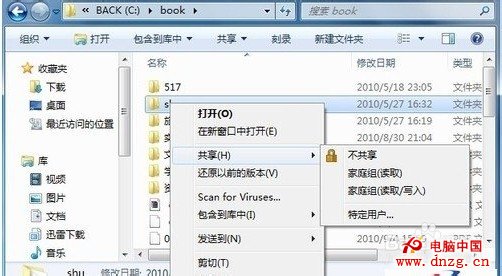
- 家用群組: 選擇「家用群組 (檢視/讀寫)」→ 「共用」。
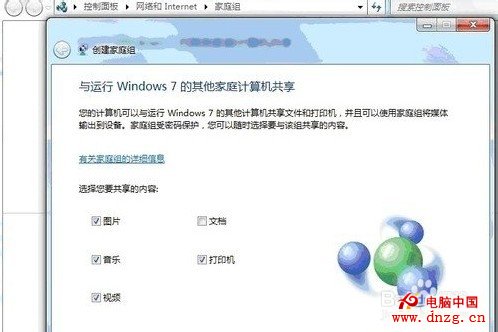
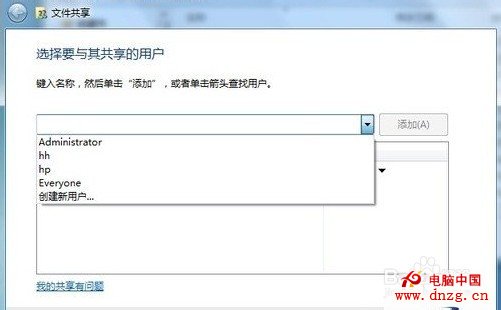
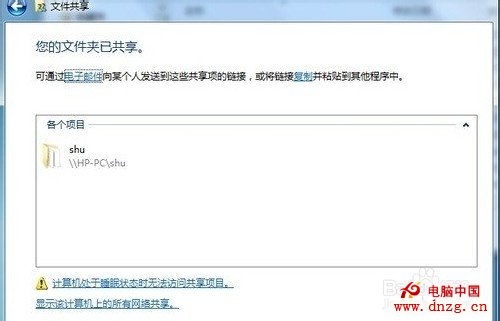
- 特定使用者: 輸入/選擇使用者帳號 → 「新增」→ 設定權限等級(讀取/讀寫)→ 「共用」。
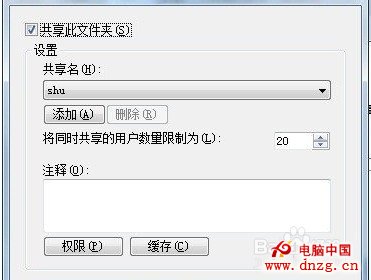
進階共享設定
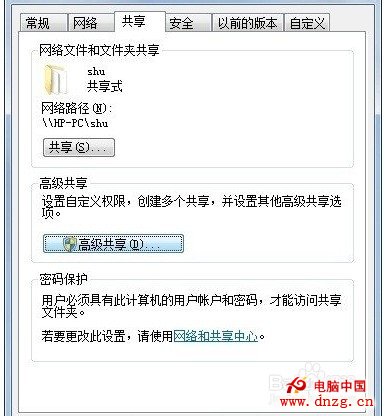
- 右鍵資料夾 → 「內容」→ 「共用」索引標籤 → 「進階共用...」。
- 勾選「共用此資料夾」→ 設定「共用名稱」、「同時連線的使用者數目上限」。
- 「權限」→ 新增/移除使用者/群組 → 微調「完整控制/變更/讀取」允許/拒絕。
解決 Win7 與 XP/Vista 不互見(關鍵:防火牆)
- 控制台 → 「Windows 防火牆」→ 「開啟或關閉 Windows 防火牆」→ 關閉「家用或工作 (私人) 網路位置設定」的防火牆(或僅開啟例外)。
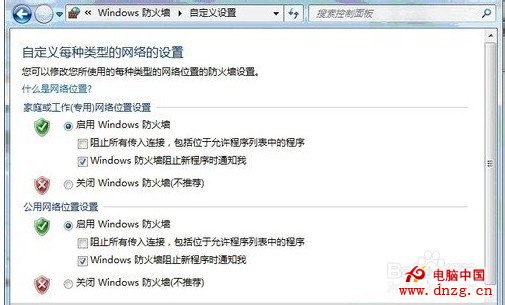
- 防火牆視窗左側「進階設定」→ 「輸入規則」/「輸出規則」→ 啟用「檔案和印表機共用 (SMB)」相關規則(網域/私人/公用三個設定檔皆需啟用)。
- 回到資料夾共用,使用「特定使用者」模式加入 XP/Vista 端的帳號(或 Everyone),即可互訪。
實用技巧
- 共用資料夾建議放在非系統碟(D:/Share),避免權限繼承複雜化。
- 固定 IP 位址可避免 DHCP 換 IP 導致對應失效。
- 對外開放共用時,務必啟用「密碼保護共用」(網路和共用中心 → 進階共用設定)。
掌握三種共用模式與防火牆例外設定,Win7 輕鬆實現家庭、辦公、跨版本網路共用,資料流轉零障礙。