問題
Windows Update 安裝更新後強制彈出重新啟動提示,僅能延遲,干擾工作流程。
解決:本機群組原則啟用「不自動重啟」
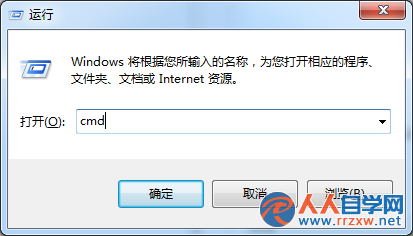
- Win+R →
gpedit.msc → 開啟「本機群組原則編輯器」。
- 依序展開:電腦設定 → 系統管理範本 → Windows 元件 → Windows Update。
- 雙擊右側「對於已登入的使用者,排程的自動更新安裝不執行重新啟動」。
- 選擇「已啟用」 → 確定。
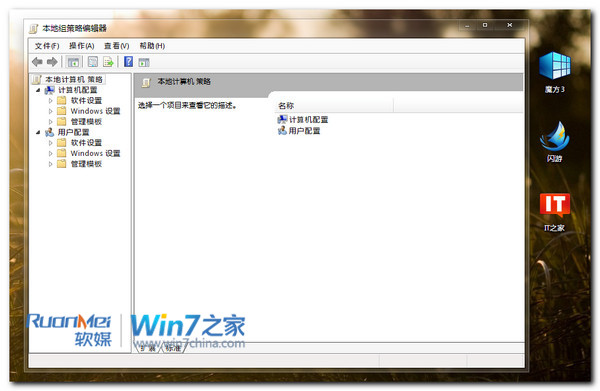 圖 1:執行 gpedit.msc 開啟群組原則編輯器
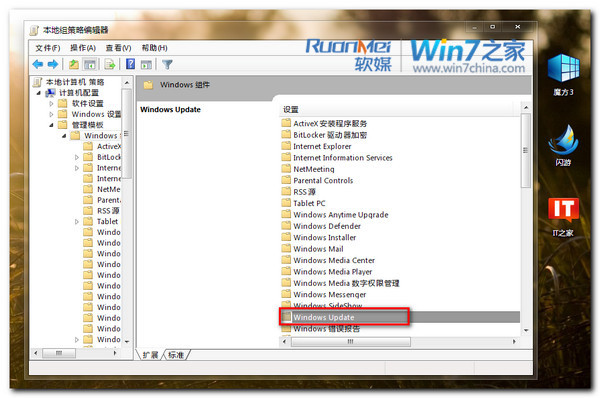 圖 2:展開至電腦設定→系統管理範本→Windows 元件→Windows Update
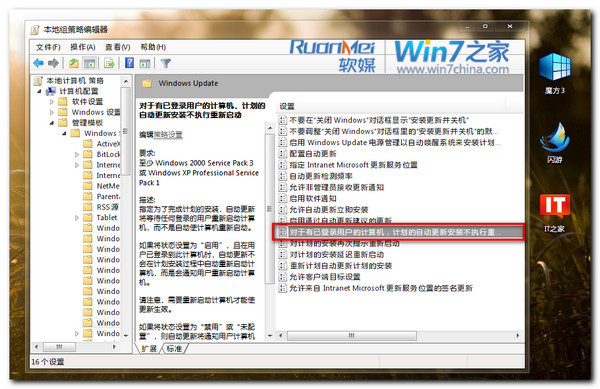 圖 3:雙擊「對於已登入的使用者...」選擇「已啟用」
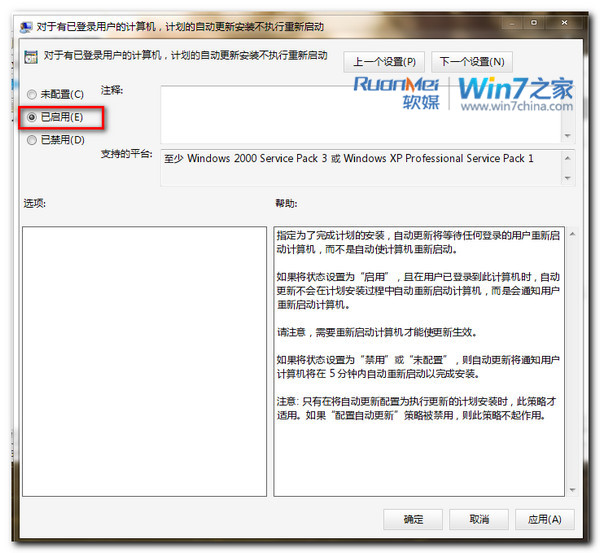 圖 4:設定完成後確定
效果
設定生效後,Windows Update 安裝完成不會強制重啟,而是等待使用者自行選擇重啟時機,不再彈出干擾視窗。
適用版本
Windows 7 專業版、企業版、旗艦版(家庭版無群組原則編輯器,可透過登錄機碼達成同樣效果)。