Win7 新增印表機精靈介面友善,但仍需按序完成驅動準備、服務確認、連接埠選擇、驅動指定、共用設定等步驟,避免「找不到驅動」「列印無反應」等問題。
前置準備
- 確認印表機型號支援 Win7(廠商官網下載對應驅動,或使用 Windows Update 內建驅動)。
- 確認「Print Spooler」服務啟動中(Win+R →
services.msc → 找到 Print Spooler → 自動/已啟動)。
新增印表機步驟
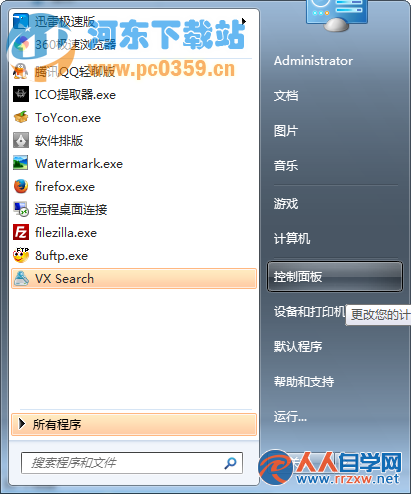
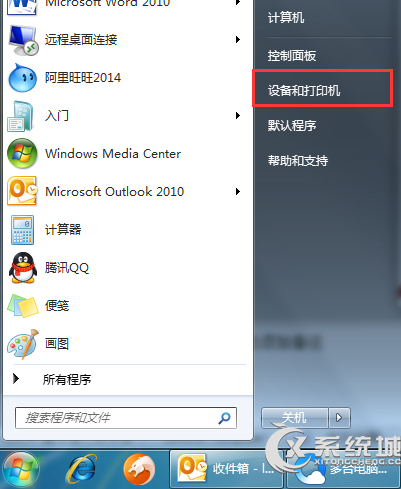
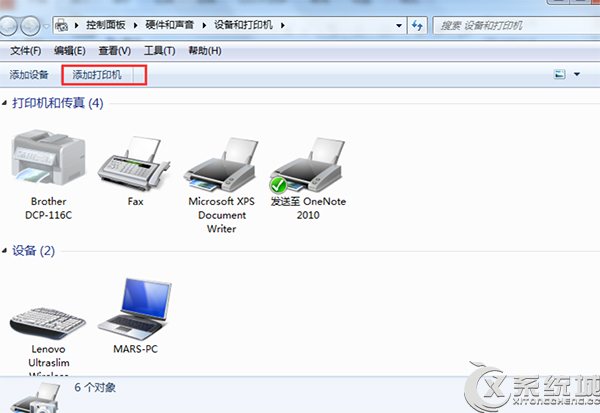
- 開始 → 「裝置和印表機」 → 「新增印表機」。
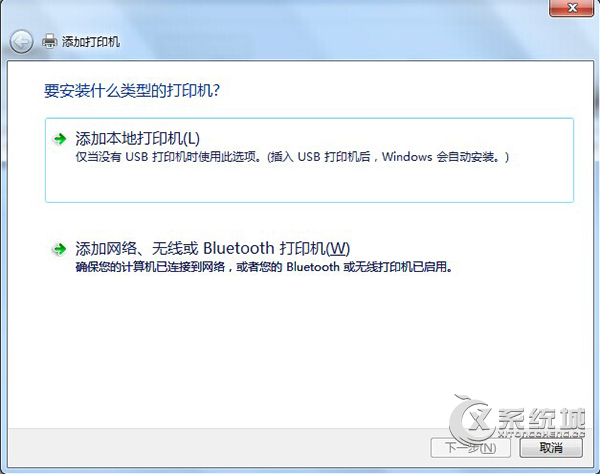
- 選「新增本機印表機」。
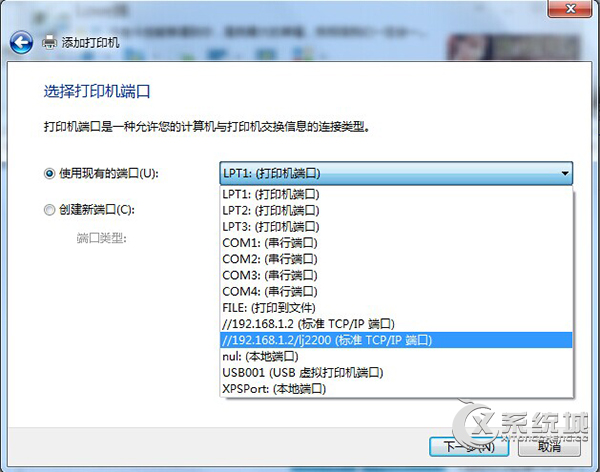
- 選擇連接埠:USB (USB001)、並列埠 (LPT1)、網路 (Standard TCP/IP Port) 等。
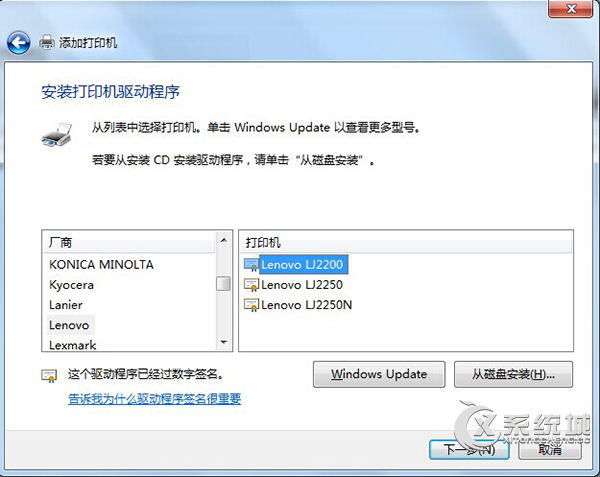
- 選擇廠商與型號(或點「從磁碟安裝」指定 .inf)。
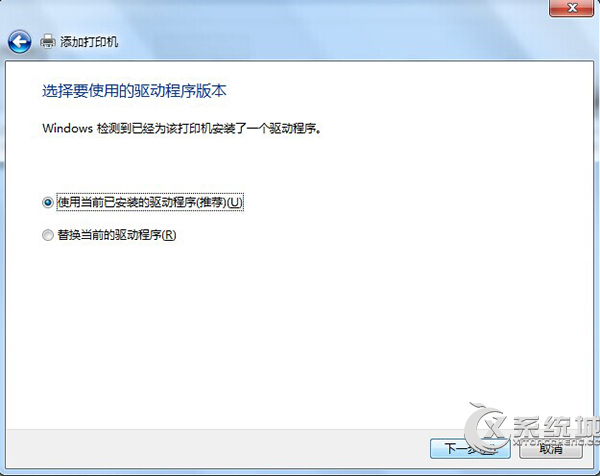
- 選「使用目前安裝的驅動程式」(若已預裝)或「取代現有驅動程式」。
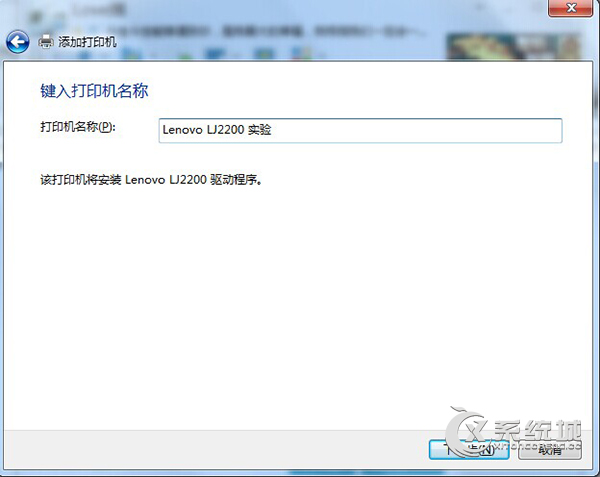
- 輸入印表機名稱(建議含型號/位置,如「HP LaserJet P1108_會議室」)。
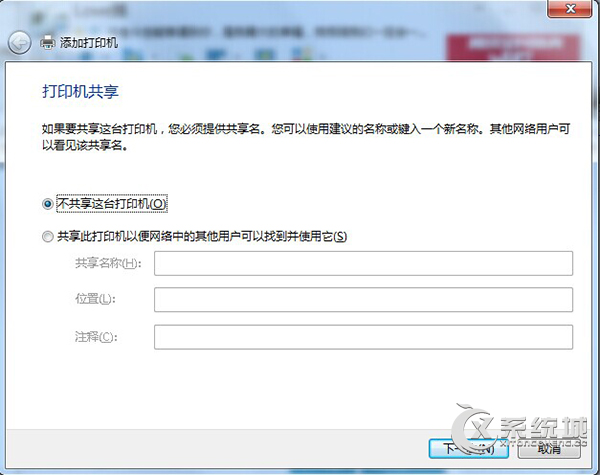
- 選擇是否共用(區域網列印需勾選,填入共用名稱)。
- 完成 → 「列印測試頁」驗證。
常見問題
- USB 印表機插上無反應:嘗試換 USB 埠、重裝晶片組驅動、關閉「USB 選擇性暫停」。
- 網路印表機找不到:確認 IP 固定、防火牆開放 9100/515/631 埠、SNMP 社群名稱正確。
- 列印亂碼/空白頁:重裝驅動、檢查列印處理器設定(RAW/EMF)。