列印文件時跳出「列印資料取得(壓縮)失敗」,主因通常是 C:\Windows\Temp 資料夾不存在、或目前使用者無寫入/修改權限,導致列印佇列無法建立暫存檔。
修復方案
- 確認 Temp 資料夾存在: 檢查
C:\Windows\Temp 是否存在,不存在則手動新增。
- 以系統管理員身分執行列印程式: 右鍵列印相關程式(如 Word、Acrobat Reader)→「以系統管理員身分執行」測試。
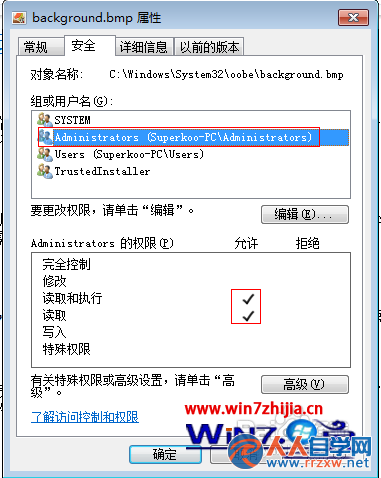
- 修正 Temp 資料夾權限(關鍵):
a. 右鍵 C:\Windows\Temp →「內容」→「安全性」→「編輯」→「新增」→ 輸入目前使用者帳號 →「確定」。
b. 選中該帳號 → 勾選「允許:修改」、「允許:寫入」 →「確定」。
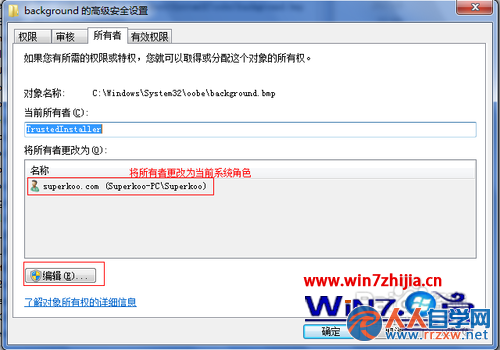
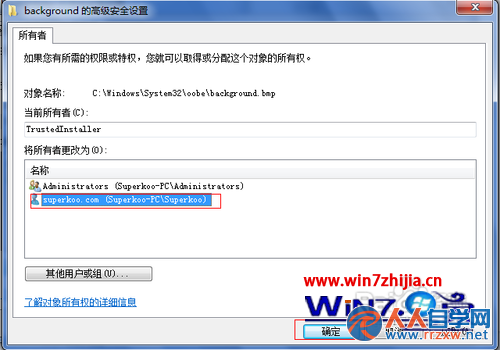
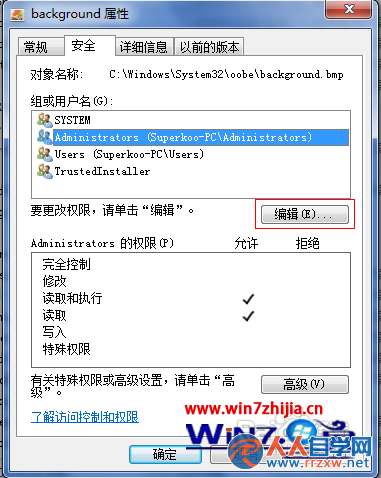
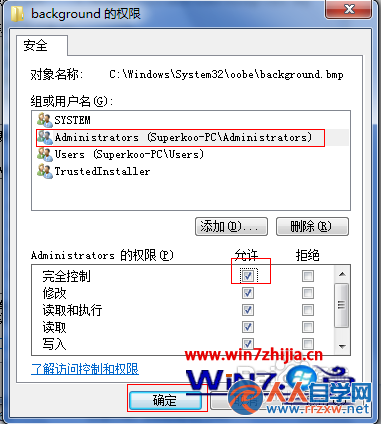
- 若無法修改權限(受 TrustedInstaller 保護):
a. 「安全性」→「進階」→「擁有者」→「編輯」→ 選目前使用者 → 勾選「取代子容器...」→「確定」。
b. 重新開啟內容 →「安全性」→「編輯」→ 給 Administrators 群組「允許:完整控制」→「確定」。
c. 再回頭給目前使用者「修改/寫入」權限。
完成後重新列印測試。此問題常見於 Win7/Win8/Win10,核心皆為 Temp 目錄權限不足導致列印佇列暫存檔建立失敗。