現象成因
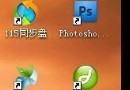
工作列左側(開始按鈕右側)出現大片空白,快捷圖示被擠到右邊或輸入法旁,通常是解鎖工作列後,誤拖動了分隔槓(那條豎線),導致「快速啟動」區域寬度歸零或位置錯位。
方法一:拖曳分隔槓復位(原生修復)
- 右鍵工作列空白處 → 取消勾選 「鎖定工作列」。
- 在開始按鈕右側、快捷圖示左側,找到一條細細的豎線分隔槓(滑鼠移過去變雙向箭頭)。
- 按住左鍵向右拖曳,越過輸入法圖示,直到快捷圖示回到開始按鈕緊鄰位置。
- 放開滑鼠,再右鍵工作列勾選 「鎖定工作列」 固定。
副作用: 輸入法圖示會被推到最左側(緊貼開始按鈕)。習慣輸入法在右側的用戶請用方法二。
方法二:建立空工具列佔位(完美保持輸入法位置)
- 任意位置新建一個空資料夾(如 `C:\EmptyToolbar`)。
- 右鍵工作列 → 「工具列」 → 「新增工具列」 → 選擇該空資料夾 → 「選取資料夾」。
- 工作列右側會出現一個新工具列(標題為資料夾名)。右鍵該工具列標題區 → 取消勾選 「顯示文字」 和 「顯示標題」。
- 取消「鎖定工作列」,按住新工具列的分隔槓,將其拖曳到開始按鈕右側、快捷圖示左側的空白處。
- 快捷圖示會自動彈回左側,輸入法保持在右側不變。最後「鎖定工作列」。
原理解析
Win7 工作列內部結構:開始按鈕 | 快速啟動區(含分隔槓) | 執行中程式按鈕 | 系統匣(含輸入法)。空白本質是「快速啟動區寬度為 0」。方法一直接拉寬該區;方法二用空工具列撐開該區,再隱藏工具列視覺元素,達到同樣效果但不影響輸入法位置。
預防複發
- 平時保持「鎖定工作列」勾選狀態。
- 避免在解鎖狀態下隨意拖曳工作列元素。
- 若常誤觸,可考慮用第三方工具列增強軟體(如 7+ Taskbar Tweaker)鎖定佈局。