Windows 7 正確設定印表機共用後,其他電腦仍無法連線,常見兩大原因:來賓帳號未啟用、「拒絕從網路存取這台電腦」原則包含 Guest。以下為對症解決方案。
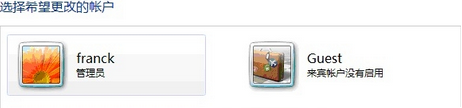
問題一:提示輸入帳號密碼 → 來賓帳號未啟用
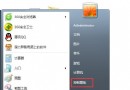
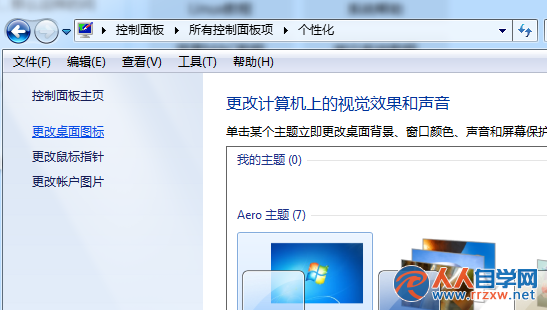
- 「開始」→「控制台」→「使用者帳號和家庭安全」→「新增或移除使用者帳號」。
- 點擊 Guest → 「啟用」。
問題二:提示無權限存取 → Guest 被「拒絕從網路存取」
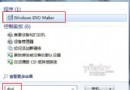
- Win+R 輸入
gpedit.msc 開啟群組原則編輯器。
- 依序展開:
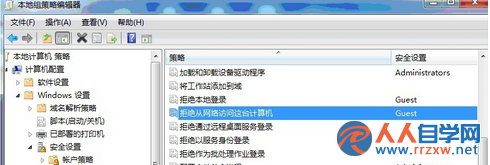
電腦設定 → Windows 設定 → 安全性設定 → 本地原則 → 使用者權利指派。
- 找到 「拒絕從網路存取這台電腦」 → 雙擊開啟。
- 若清單中有 Guest,選取 → 「移除」 → 「確定」。
驗證步驟
- 用戶端:Win+R 輸入
\\共用電腦名稱或IP → 應直接顯示共用印表機圖示。
- 右鍵印表機 →「連線」→ 安裝驅動 → 列印測試頁。
補充:家用版無 gpedit.msc
登錄編輯器:
HKEY_LOCAL_MACHINE\SYSTEM\CurrentControlSet\Control\Lsa
修改 RestrictAnonymous = 0(不限制匿名存取),或使用 secpol.msc(本地安全性原則,部分家用版可用)。
安全性提醒
- 啟用 Guest 並移除拒絕存取,等同允許匿名網路存取,僅建議受信任區域網路使用。
- 企業環境建議建立專用列印帳號、設定密碼、透過群組原則部署印表機連線。