Win7 使用久了開機時間越來越長,主因通常是:啟動項過多佔用資源、預設僅使用單一 CPU 核心啟動未發揮多核心效能。透過 msconfig 同時調整這兩項,可在不買 SSD、不重灌系統前提下,顯著縮短開機時間(實測從 60 秒降至 30 秒內)。
步驟一:啟用多核心啟動(發揮 CPU 全效能)
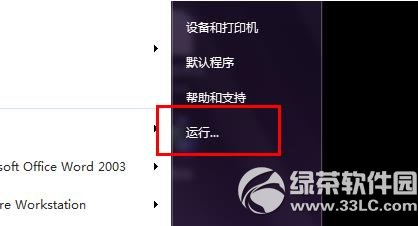
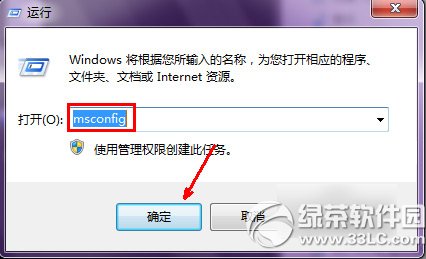
- 按 Win+R 輸入
msconfig 開啟「系統設定」。
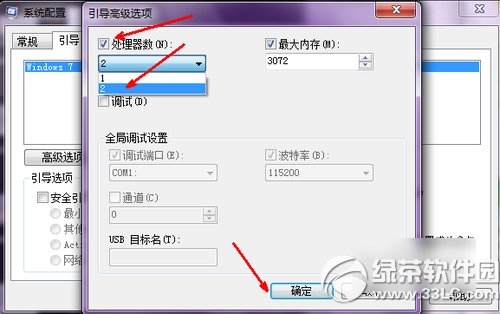
- 切換至「開機」分頁 → 點擊「進階選項」。
- 勾選 「處理器數目」,下拉選單選擇實體核心數(雙核選 2、四核選 4、超執緒邏輯處理器數亦可)。
- 取消勾選「最大記憶體」(除非需限制記憶體除錯)。
- 確定 → 套用 → 確定,暫不重開機。
步驟二:精簡啟動項(減少開機背景負載)
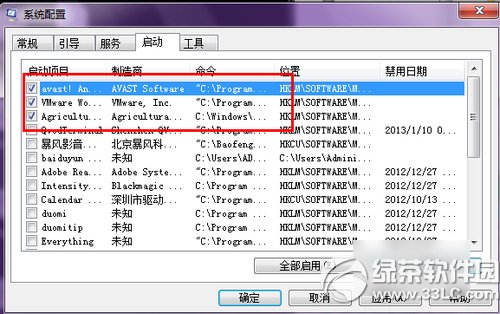
- 在「系統設定」視窗切換至「啟動」分頁。
- 建議策略:僅保留防毒軟體、輸入法、雲端同步(OneDrive/Dropbox)、顯示卡控制面板,其餘全部取消勾選。
- 常見可安全停用:快速啟動器、廠商工具列、媒體播放器預載、自動更新檢查器、第三方雲端備份、遊戲平台啟動器(Steam/Epic 等改手動啟動)。
- 確定 → 套用 → 重新開機生效。
步驟三:設定開機等待時間(選擇性)
- 「開機」分頁 → 「逾時」預設 30 秒,改為 3 秒(若無多重開機選單需求)。
- 勾選「使所有開機設定成為永久設定」。
實測效果參考
| 調整項目 | 調整前 | 調整後 | 說明 |
|---|
| 處理器核心 | 1 | 實體核心數 (2/4/8) | 並行載入驅動/服務 |
| 啟動項數量 | 15-25 個 | 3-5 個 | 減少記憶體/CPU 爭用 |
| 開機等待 | 30 秒 | 3 秒 | 無多重開機可縮短 |
| 總開機時間 | ~60-90 秒 | ~25-35 秒 | 機械硬碟環境實測 |
注意事項
- 「處理器數目」設定錯誤(超過實際核心數)可能導致無法開機,請確認實體核心數(工作管理員 → 效能 → CPU 核心數)。
- 停用啟動項不等於解除安裝,需要時仍可從開始選單/捷徑手動啟動。
- 若開機後發現某功能異常(如聲音、網路、指紋辨識),回 msconfig 重新勾選相關啟動項即可。
msconfig 這兩招(多核心啟動 + 精簡啟動項)是 Win7 開機加速的黃金組合,零成本、可逆、風險低,強烈建議所有 Win7 使用者嘗試。